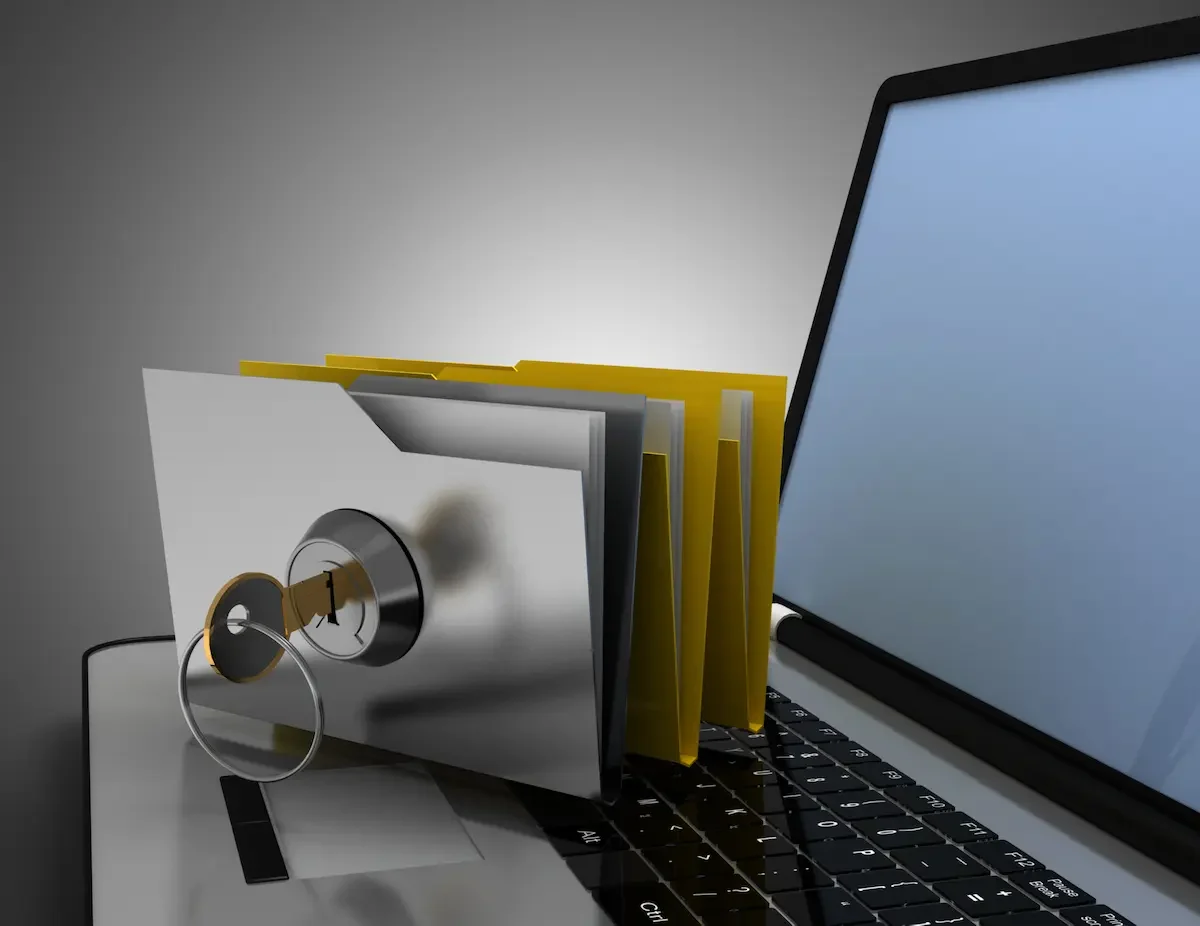
Pernah merasa was-was saat laptop dipinjam teman atau rekan kerja? Di dalamnya mungkin tersimpan dokumen penting seperti laporan pekerjaan, data keuangan, foto pribadi, atau file akademik yang tidak ingin Anda bagikan ke sembarang orang.
Tenang, Anda bisa mengunci atau membatasi akses folder laptop dengan mudah, baik itu Windows 10 maupun Windows 11. Simak cara mengunci folder di laptop maupun PC berikut ini!
Mengapa Folder di Perangkat Perlu Dikunci?
Mengunci folder bukan hanya menyembunyikan file agar tidak terlihat, melainkan metode untuk menjaga dokumen atau data pribadi yang Anda miliki. Inilah beberapa alasan mengapa Anda perlu mengunci sebuah folder:
1. Melindungi Data Pribadi dari Akses Tanpa Izin
Di dalam laptop biasanya tersimpan dokumen sensitif seperti scan identitas, data rekening, kontrak kerja, dan arsip pribadi. Jika perangkat dipinjam orang lain, data tersebut berisiko dibuka atau disalin tanpa Anda sadari. Dengan mengunci folder, Anda bisa membatasi akses hanya untuk diri sendiri.
2. Mencegah File Terhapus atau Terubah Secara Tidak Sengaja
Terkadang, file penting bisa saja terhapus, tertimpa, atau diubah oleh orang lain yang tidak sengaja membukanya. Folder yang dikunci membantu mengurangi risiko kesalahan seperti ini.
3. Menjaga Kerahasiaan Dokumen Kerja
Bagi Anda yang bekerja di kantor atau menangani data klien, menjaga kerahasiaan dokumen adalah tanggung jawab profesional. Mengunci folder menjadi langkah sederhana untuk memastikan informasi perusahaan tetap aman.
4. Mengamankan Data Akademik dan Penelitian
Mahasiswa dan peneliti sering menyimpan skripsi, tesis, atau data riset dalam satu folder khusus. Data tersebut bisa sangat berharga dan tidak boleh tersebar. Dengan proteksi yang tepat, Anda bisa lebih tenang saat menyimpan atau memindahkan file.
5. Menjaga Privasi Saat Laptop Digunakan Bersama
Tidak semua orang memiliki laptop pribadi. Ada yang berbagi perangkat dengan keluarga atau rekan kerja. Dalam kondisi seperti ini, mengunci folder menjadi solusi praktis untuk tetap menjaga ruang pribadi Anda di dalam satu perangkat yang sama.
Namun, jika intensitas pekerjaan semakin tinggi dan membutuhkan perangkat yang benar-benar personal, menggunakan laptop sendiri tentu jauh lebih aman dan nyaman. Tak perlu khawatir soal budget karena Anda bisa sewa perangkat di Asani.
Asani menyediakan berbagai spesifikasi laptop atau PC yang bisa disesuaikan dengan kebutuhan pribadi maupun perusahaan. Cek katalognya dan minta penawaran sekarang!
Cara Mengunci Folder di Windows 10 dan 11
Windows 10 dan Windows 11 pada dasarnya memiliki fitur keamanan yang hampir sama. Anda dapat memilih metode yang sesuai dengan kebutuhan.
Mulai dari enkripsi bawaan sistem, membuat folder dengan password menggunakan script sederhana, hingga compress file dengan perlindungan sandi. Berikut beberapa cara mengunci folder di Windows 11 dan 10 yang bisa Anda terapkan:
1. Mengunci Folder Menggunakan Fitur Encrypt (EFS)
Encrypting File System (EFS) adalah fitur bawaan Windows yang memudahkan Anda untuk mengenkripsi file atau folder.
Setelah dienkripsi, folder masih terlihat seperti biasa, tetapi isinya hanya bisa diakses oleh akun Anda. Jika ada orang lain yang mencoba membuka folder tersebut dari akun Windows yang berbeda, file di dalamnya tidak akan bisa dibaca. Berikut langkah-langkahnya:
- Klik kanan pada folder yang ingin Anda kunci.
- Pilih menu “Properties”.
- Klik tombol “Advanced”.
- Centang opsi “Encrypt contents to secure data”.
- Klik “OK”, lalu pilih “Apply”.
Setelah proses selesai, folder Anda sudah terenkripsi. Biasanya akan muncul ikon gembok kecil sebagai tanda bahwa folder tersebut dilindungi. Namun, perlu diperhatikan bahwa fitur EFS tidak tersedia di semua versi Windows. Umumnya fitur ini ada di Windows 10 dan 11 edisi Pro atau yang lebih tinggi.
Selain itu, jika Anda lupa password akun Windows atau sistem mengalami masalah, akses ke folder terenkripsi bisa menjadi sulit. Oleh karena itu, pastikan akun Windows Anda aman dan selalu diingat.
Baca juga: 20 Rekomendasi Laptop Dell Terbaik dan Terbaru 2026
2. Cara Mengunci Folder dengan ZIP
Metode lain yang cukup mudah adalah mengompres folder menjadi file ZIP dan memberikan password. Cara ini sangat praktis, terutama jika Anda ingin mengirim file atau menyimpannya dalam bentuk arsip yang lebih aman. Berikut langkah-langkahnya:
- Klik kanan folder yang ingin Anda kunci.
- Pilih opsi “Send to” → “Compressed (zipped) folder”.
- Setelah file ZIP terbentuk, buka file tersebut menggunakan aplikasi kompresi yang mendukung password.
- Tambahkan password pada file ZIP tersebut.
Beberapa versi Windows mungkin memerlukan aplikasi tambahan seperti WinRAR atau 7-Zip untuk memberikan password. Namun, prosesnya tetap sederhana dan cepat.
Metode ini dapat memastikan folder terkunci dengan sandi. Setiap orang yang ingin membuka file tersebut harus memasukkan password yang benar. Cara ini sangat cocok untuk file penting seperti laporan kerja, dokumen keuangan, atau arsip pribadi.
3. Menyembunyikan Folder dengan Fitur Hidden
Jika Anda hanya ingin folder tidak terlihat secara langsung, Anda bisa memanfaatkan fitur Hidden. Cara ini memang bukan bentuk penguncian dengan password, tetapi cukup efektif untuk menyembunyikan folder dari tampilan umum. Langkah-langkahnya yakni:
- Klik kanan pada folder yang ingin Anda sembunyikan.
- Pilih “Properties”.
- Centang opsi “Hidden”.
- Klik “Apply”, lalu OK.
Folder akan hilang dari tampilan File Explorer selama opsi “Hidden items” tidak diaktifkan. Untuk memastikan folder benar-benar tidak terlihat, Anda bisa mengecek pengaturan di File Explorer dan memastikan fitur tampilan file tersembunyi dalam keadaan nonaktif.
Fitur hidden ini cocok untuk menyimpan file pribadi agar tidak mudah terlihat, terutama jika laptop sering dipinjam orang lain. Namun perlu diingat, siapa pun yang mengetahui cara menampilkan file tersembunyi tetap bisa mengaksesnya.
Itulah beberapa cara untuk mengunci folder di laptop pada Windows 10 maupun 11. Selain mengunci folder, langkah pencegahan terbaik tetap dimulai dari perangkat yang Anda gunakan setiap hari.
Jika pekerjaan Anda menuntut mobilitas tinggi, penyimpanan data besar, atau pengelolaan file sensitif, menggunakan laptop dengan performa stabil dan sistem keamanan yang optimal tentu akan sangat membantu.
Apabila Anda membutuhkan perangkat kerja tambahan yang mumpuni untuk proyek tertentu, tim sementara, atau kegiatan kantor, layanan sewa laptop di Asani dapat menjadi pilihan praktis.
Layanan sewa di Asani sudah termasuk layanan IT Support selama masa sewa, asuransi perangkat, dan akses gratis ke dashboard management MyAsani.
Cek katalog Asani sekarang dan temukan perangkat dengan spesifikasi yang paling sesuai. Selanjutnya, Anda bisa minta penawaran melalui WhatsApp atau email cs@asani.co.id. Yuk, ajukan sewa sekarang untuk dapatkan promo terkini dari Asani!