Ketika membeli laptop baru, Anda tentu ingin perangkat tersebut bekerja secara optimal, aman, dan nyaman digunakan sejak hari pertama. Namun, proses awal pengaturannya sering kali membuat sebagian pengguna bingung.
Windows 11 memang hadir dengan tampilan yang lebih modern serta fitur keamanan yang lebih kuat sehingga setiap setting awal perlu dilakukan dengan benar agar performanya maksimal.
Untuk itu, berikut cara setting laptop baru yang bisa Anda ikuti sekaligus hal-hal penting yang perlu dilakukan saat pertama kali membeli laptop. Simak selengkapnya di bawah ini!
Hal yang Wajib Dilakukan saat Membeli Laptop Baru
Sebelum memulai setting Windows, Anda perlu melakukan pengecekan terlebih dahulu. Berikut yang harus Anda periksa setelah membeli laptop baru:
1. Memeriksa Kondisi Fisik Laptop Secara Menyeluruh
Pastikan tidak ada cacat seperti goresan, bodi yang renggang, atau tombol yang tidak berfungsi. Pemeriksaan ini penting dilakukan sebelum Anda menyimpan kotak dan tanda terima pembelian.
2. Mengecek Kelengkapan Aksesoris Resmi
Biasanya laptop baru disertakan adaptor, kabel, buku panduan, hingga kartu garansi. Pastikan semuanya lengkap agar Anda tidak mengalami kesulitan jika membutuhkan servis di kemudian hari.
3. Mendaftarkan Garansi Resmi ke Situs Produsen
Banyak produsen laptop menyediakan registrasi garansi online untuk memudahkan klaim. Melakukan registrasi sejak awal akan membantu Anda mendapatkan perlindungan maksimal selama masa garansi.
4. Menginstal Aplikasi Antivirus Tambahan
Meski Windows 11 sudah memiliki fitur keamanan bawaan, beberapa pengguna memilih aplikasi tambahan untuk perlindungan ekstra. Pilih antivirus yang ringan agar tidak membebani performa laptop baru Anda.
5. Menghapus Bloatware atau Aplikasi yang Tidak Dibutuhkan
Beberapa laptop datang dengan aplikasi bawaan yang sebenarnya tidak diperlukan. Menghapus aplikasi yang tidak Anda gunakan bisa membantu membuat penyimpanan lebih lega dan performa lebih cepat.
Perangkat yang berfungsi optimal tentu akan menunjang kenyamanan Anda dalam menjalankan berbagai software penting untuk bekerja.
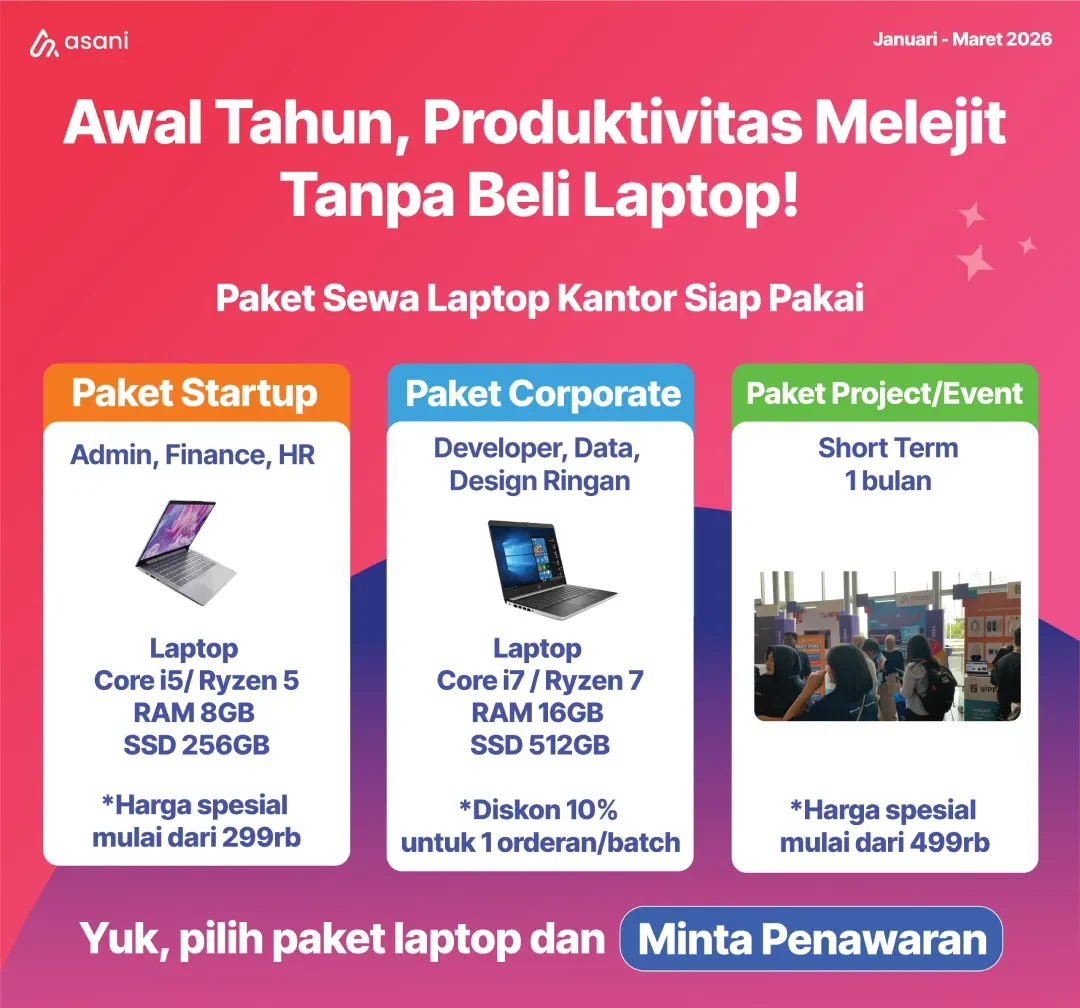
Jika Anda membutuhkan perangkat dengan spesifikasi lebih tinggi tetapi memiliki keterbatasan biaya, Anda sewa dengan mudah dan cepat di Asani. Segera minta penawaran untuk mendukung produktivitas tim Anda.
6. Mengatur Sistem Penyimpanan Sejak Awal
Tentukan di mana Anda akan menyimpan file pribadi, apakah di drive utama atau eksternal. Pengaturan yang rapi sejak awal membuat file mudah ditemukan dan mencegah penyimpanan penuh terlalu cepat.
7. Menyesuaikan Pengaturan Baterai
Laptop baru perlu dikonfigurasi agar baterai bertahan lebih lama, seperti memilih mode daya, mengatur kecerahan layar, dan menonaktifkan fitur yang tidak diperlukan. Kebiasaan ini dapat memperpanjang usia baterai.
8. Mengecek Kembali Pembaruan BIOS atau Firmware
Produsen laptop sering merilis pembaruan BIOS untuk meningkatkan stabilitas perangkat. Anda perlu melakukan update secara aman melalui panduan resmi agar dapat mengoptimalkan kinerja laptop.
9. Menghubungkan Laptop dengan Perangkat Pendukung
Jika Anda memiliki printer, monitor eksternal, atau perangkat lain, sambungkan dan pastikan semuanya bekerja dengan baik. Integrasi perangkat sejak awal tentu sangat membantu Anda dalam menjalankan pekerjaan harian.
10. Mengatur Sistem Keamanan Tambahan
Laptop baru umumnya menyediakan fitur keamanan modern seperti Windows Hello. Aktifkan fitur ini agar Anda dapat masuk ke sistem dengan cepat sekaligus menjaga keamanan data pribadi.
Baca juga: Perbedaan Windows 32 Bit dan 64 Bit, Apa Saja? Yuk, Simak!
Cara Setting Windows 11 pada Laptop Baru
Pengaturan awal Windows 11 sangat penting untuk memastikan laptop bekerja stabil dan aman. Berikut langkah-langkah yang bisa Anda lakukan saat setting laptop baru:
1. Mulai dengan Menghubungkan Laptop ke Internet
Saat pertama kali menyalakan laptop, Anda akan diarahkan untuk memilih jaringan Wi-Fi agar sistem dapat melakukan sinkronisasi dan pembaruan penting. Pastikan Anda memilih koneksi yang stabil agar proses berjalan lancar.
2. Masuk Menggunakan Akun Microsoft
Setelah terhubung, Windows 11 akan meminta Anda melakukan login menggunakan akun Microsoft untuk mengaktifkan sinkronisasi data seperti OneDrive, aplikasi, dan pengaturan personal.
3. Mengatur Opsi Privasi pada Setup Awal
Windows 11 memberikan beberapa pilihan terkait privasi seperti lokasi, diagnostik, dan personalisasi iklan. Anda bisa menyesuaikan semua opsi tersebut sesuai kenyamanan, sehingga data pribadi tetap aman selama digunakan.
4. Melakukan Pembaruan Sistem Windows
Setelah masuk ke desktop, langkah pertama yang sebaiknya Anda lakukan adalah membuka menu Windows Update. Pembaruan terbaru membantu meningkatkan keamanan serta memperbaiki bug, sehingga laptop bisa berjalan lebih stabil.
Jika perusahaan Anda membutuhkan perangkat yang lebih kompatibel untuk bekerja, Anda tidak harus melakukan pembelian sendiri. Asani menyediakan berbagai pilihan laptop dengan spesifikasi yang beragam untuk kebutuhan bisnis. Cek katalognya dan temukan laptop yang sesuai dengan kebutuhan Anda!
5. Menginstal Driver Penting dari Produsen Laptop
Driver seperti grafis, audio, dan Wi-Fi biasanya sudah terpasang, tetapi ada baiknya Anda mengunduh versi terbaru dari situs resmi produsen laptop. Driver yang diperbarui membantu meningkatkan performa dan kompatibilitas sistem.
6. Mengatur Keamanan Windows Defender
Windows 11 sudah dilengkapi Windows Security yang cukup kuat. Pastikan fitur seperti real-time protection, firewall, dan controlled folder access aktif agar laptop terlindungi dari ancaman virus maupun malware.
7. Menyesuaikan Pengaturan Tampilan dan Tema
Anda dapat mengatur tampilan sesuai kenyamanan, mulai dari mode gelap, ukuran teks, hingga wallpaper. Penyesuaian ini mungkin terlihat sederhana, tetapi dapat membuat pengalaman penggunaan menjadi lebih nyaman dan produktif.
8. Menginstal Aplikasi yang Anda Butuhkan
Setelah sistem siap, Anda bisa mulai memasang aplikasi penting seperti browser pilihan, aplikasi kerja, aplikasi desain, atau software pendukung lainnya. Pastikan Anda hanya mengunduh aplikasi dari sumber resmi agar laptop tetap aman.
9. Mengatur OneDrive atau Penyimpanan Cloud Lainnya
Sinkronisasi file ke cloud membantu Anda mengamankan data penting dan mengaksesnya dari perangkat lain. Dengan konfigurasi yang tepat, penyimpanan cloud akan bekerja otomatis di latar belakang tanpa mengganggu pekerjaan Anda.
10. Mengaktifkan Fitur Backup dan Restore
Windows 11 menyediakan fitur pencadangan seperti File History dan sistem restore point. Dengan mengaktifkannya sejak awal, Anda dapat memulihkan sistem jika suatu saat terjadi error atau perubahan yang tidak diinginkan.
Itulah panduan setting dan tips membeli laptop baru yang bisa Anda terapkan. Pastikan laptop yang Anda gunakan sudah berjalan dengan baik sebelum digunakan untuk bekerja.
Jika bisnis atau perusahaan Anda membutuhkan dukungan laptop untuk memaksimalkan operasional, Anda bisa mempercayakannya pada Asani! Menyewa laptop di Asani lebih hemat dibandingkan membeli baru.
Bahkan, Anda tidak perlu repot mempelajari cara setting laptop baru atau mengaturnya dari awal karena laptop yang kami sediakan sudah siap untuk digunakan. Apabila terjadi kendala selama pemakaian, tim ahli kami siap untuk menanganinya untuk Anda!
Temukan berbagai perangkat mulai dari komputer maupun laptop di katalog sewa Asani. Selanjutnya, minta penawaran melalui WhatsApp atau email ke cs@asani.co.id. Jangan tunda lagi untuk membuat bisnis Anda berkembang, sewa perangkat di Asani sekarang!
Baca juga: 10+ Cara Cek Laptop Bekas, Wajib Tahu Sebelum Membelinya!