BitLocker adalah fitur bawaan Windows yang berfungsi melindungi data di laptop atau PC dengan cara mengenkripsi seluruh drive penyimpanan, baik SSD maupun hard disk.
Sejak Windows 11, banyak perangkat yang bahkan mengaktifkannya secara otomatis untuk menjaga keamanan data pengguna.
Mungkin Anda pernah melihat layar biru bertuliskan “BitLocker” saat menyalakan perangkat Windows, tampilan ini sebenarnya menandakan bahwa terdapat perubahan atau potensi akses tidak sah.
Bagi pengguna pribadi, hal ini bisa terasa mengganggu, namun bagi perusahaan dengan banyak perangkat, BitLocker justru menjadi lapisan penting dalam menjaga keamanan data.
Agar lebih paham tentang apa itu BitLocker dan cara mengaktifkannya, simak penjelasan selengkapnya berikut ini.

Apa Itu BitLocker?
BitLocker adalah fitur bawaan Windows yang berfungsi untuk melindungi data melalui enkripsi pada drive internal maupun eksternal. Teknologi ini mengacak data sehingga hanya dapat dibuka dengan kunci dekripsi yang sah.
BitLocker menggunakan algoritma AES 128-bit atau 256-bit sehingga aman untuk melindungi dokumen, gambar, dan file lain, terutama jika perangkat hilang atau dicuri.
Selain itu, BitLocker juga dapat mengenkripsi removable drive, seperti USB dan hard disk eksternal melalui BitLocker To Go.
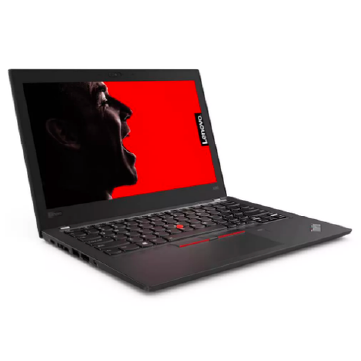
Sewa Lenovo ThinkPad T480 - Refurbished - 24 Bulan
Sewa Lenovo ThinkPad T480 - Refurbished - 12 Bulan
Sewa Lenovo ThinkPad T480 - Refurbished - 18 Bulan
Sewa Lenovo ThinkPad T480 - Refurbished - 6 Bulan
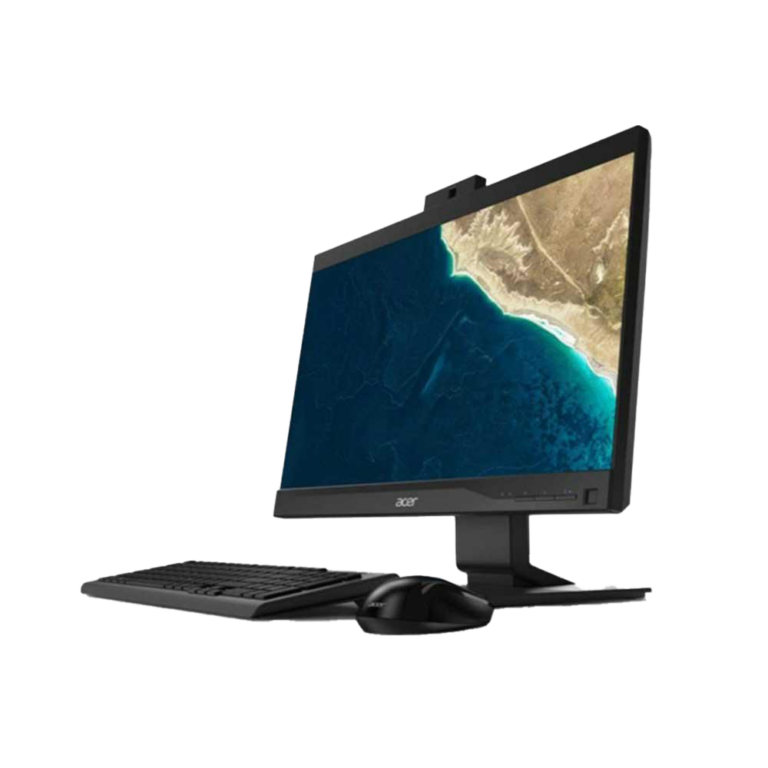
Sewa Veriton Z4 AIO (VZ4/0047) - New (TKDN) - 36 Bulan
Sewa Veriton Z4 AIO (VZ4/0047) - New (TKDN) - 24 Bulan
Sewa Veriton Z4 AIO (VZ4/0047) - New (TKDN) - 18 Bulan
Sewa Veriton Z4 AIO (VZ4/0047) - New (TKDN) - 12 Bulan
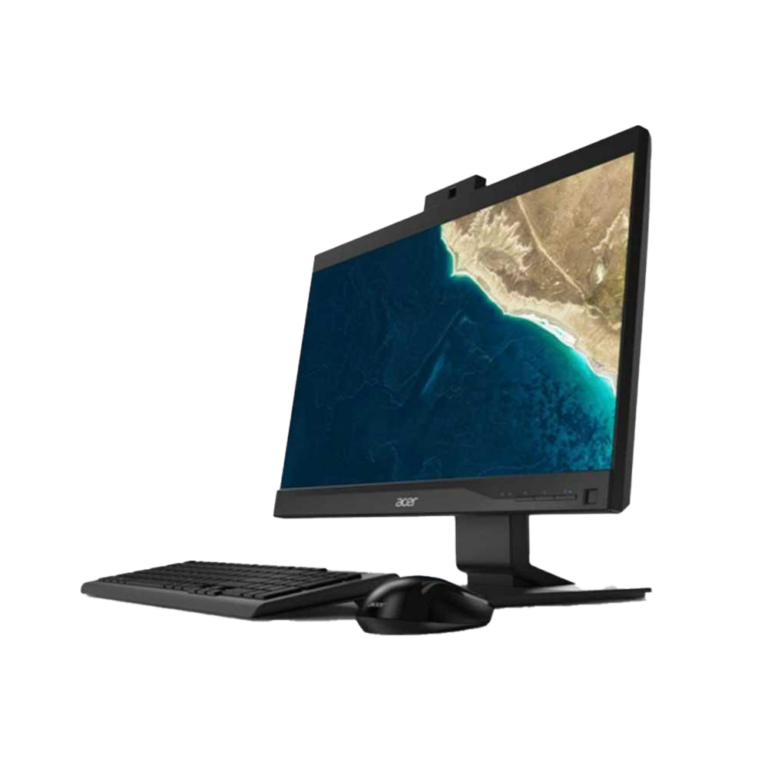
Sewa Veriton Z4 AIO (VZ4/0032) - New (TKDN) - 36 Bulan
Sewa Veriton Z4 AIO (VZ4/0032) - New (TKDN) - 24 Bulan
Sewa Veriton Z4 AIO (VZ4/0032) - New (TKDN) - 18 Bulan
Sewa Veriton Z4 AIO (VZ4/0032) - New (TKDN) - 12 Bulan
Fitur BitLocker
BitLocker menawarkan enkripsi kuat untuk melindungi data dari akses tidak sah. Berikut penjelasan mengenai fitur utama dan keunggulannya:
1. Enkripsi Perangkat Otomatis
Pada perangkat yang mendukung, BitLocker secara otomatis mengenkripsi seluruh drive, termasuk partisi sistem dan data, tanpa perlu campur tangan pengguna. Fitur ini memudahkan penerapan skala besar di lingkungan perusahaan.
2. Perlindungan Penyimpanan Portabel (BitLocker To Go)
Enkripsi juga dapat diterapkan pada penyimpanan portabel, seperti USB atau hardisk eksternal. Dengan begitu, data tetap terlindungi saat dipindahkan, sekaligus mencegah akses ilegal jika perangkat hilang atau dicuri.
Baca juga: Inilah Jenis Sistem Keamanan Jaringan yang Umum Digunakan!
3. Beberapa Metode Autentikasi
BitLocker mendukung berbagai metode autentikasi, seperti PIN, kata sandi, kartu pintar, kunci USB, serta TPM. Fleksibilitas ini memungkinkan penyesuaian sesuai kebijakan keamanan organisasi.
4. Autentikasi Pra-Boot
BitLocker menggunakan enkripsi AES dengan autentikasi pra-boot. Pengguna harus memverifikasi identitas melalui kata sandi, PIN, atau kunci USB sebelum mengakses data. Hal ini memastikan data tetap aman meskipun perangkat jatuh ke tangan orang yang tidak berwenang.
5. Integrasi dengan Modul Platform Tepercaya (TPM)
TPM menyimpan kunci enkripsi di perangkat keras, dan BitLocker hanya melakukan dekripsi setelah perangkat keras serta firmware terverifikasi. Hal ini memberikan lapisan perlindungan tambahan terhadap manipulasi maupun serangan berbasis perangkat keras.
6. Integrasi dengan Windows Active Directory
Fitur ini memungkinkan administrator TI menyimpan kunci pemulihan serta mengelola perangkat terenkripsi di seluruh jaringan. Hasilnya, proses penerapan, pemulihan, dan pengelolaan perangkat menjadi lebih mudah di lingkungan perusahaan.
Manfaat Menggunakan BitLocker
BitLocker pada perangkat Windows memberikan manfaat penting untuk melindungi data pada komputer Anda. Adapun beberapa manfaat dari BitLocker adalah:
- Menjamin keamanan data: Sistem ini dilengkapi dengan BitLocker recovery key yang bermanfaat bagi individu maupun bisnis untuk mengelola data sensitif, termasuk informasi klien, catatan keuangan, dan komunikasi rahasia.
- Mendukung pemenuhan aspek keamanan data: Dengan BitLocker, organisasi lebih mudah memenuhi standar perlindungan data, seperti GDPR, HIPAA, dan PCI-DSS.
- Memudahkan manajemen perangkat: Dikombinasikan dengan sistem bawaan Windows atau solusi MDM, BitLocker dapat dipantau serta diterapkan di banyak perangkat. Administrator TI bisa mengatur enkripsi dari jarak jauh, memantau status kepatuhan, dan memulihkan data bila diperlukan.
- Mencegah akses tidak sah: BitLocker memastikan hanya pengguna berwenang yang dapat membuka data di perangkat. Jika perangkat jatuh ke tangan yang salah, data tetap terkunci oleh kunci enkripsi.
Butuh perlindungan data yang lebih menyeluruh? Selain menggunakan BitLocker, tingkatkan keamanan perusahaan Anda dengan Asani Endpoint Security. Layanan ini membantu mendeteksi, mencegah, dan melindungi perangkat dari ancaman siber secara real time, termasuk malware, ransomware, dan phishing. Pastikan keamanan data perusahaan tetap terjaga dengan solusi terbaik dari Asani. Cek sekarang!
Fungsi Enkripsi BitLocker
Fungsi BitLocker adalah mencegah akses tidak sah ke data sensitif dengan mengenkripsi seluruh drive.
Fitur ini sangat berguna dalam manajemen perangkat, khususnya ketika perangkat sering berpindah lokasi atau terhubung ke jaringan yang tidak aman.
Dengan enkripsi, data tetap terlindungi meskipun perangkat hilang atau disusupi. Selain itu, kunci enkripsi disimpan dengan aman melalui TPM atau integrasi Active Directory sehingga akses data tetap terjaga bahkan dalam proses pemulihan.
Baca juga: Jenis-Jenis Sistem Keamanan jaringan
Bagaimana Cara Kerja BitLocker?
BitLocker mengenkripsi hard drive dengan mengubah data menjadi format yang tidak bisa dibaca tanpa kunci dekripsi. Proses enkripsi berjalan di latar belakang sehingga pengguna tetap bisa bekerja tanpa terganggu.
Saat perangkat dinyalakan, BitLocker meminta autentikasi berupa kata sandi, PIN, atau kunci USB. Setelah verifikasi berhasil, barulah drive dapat diakses. Dengan begitu, BitLocker berfungsi sebagai penjaga akses informasi pribadi.
Cara Mengaktifkan BitLocker
Setelah memahami fungsi dan pentingnya BitLocker dalam melindungi data, Anda juga perlu mengetahui cara mengaktifkannya di perangkat Windows.
Prosesnya cukup mudah dan bisa dilakukan langsung melalui pengaturan bawaan sistem. Berikut langkah-langkah mengaktifkan BitLocker untuk mengenkripsi drive:
- Klik ikon Start, ketik BitLocker, lalu pilih Manage BitLocker.
- Pada jendela BitLocker Drive Encryption, pilih drive yang ingin dienkripsi dan klik “Turn On BitLocker”.
- Tentukan metode keamanan. Pilih “Use a password to unlock the drive”, masukkan kata sandi, lalu klik “Next”.
- Buat backup recovery key untuk berjaga-jaga jika lupa kata sandi. Anda bisa menyimpannya di akun Microsoft, di file lain, atau mencetaknya. Klik Next.
- Pilih ruang yang akan dienkripsi. Untuk proses cepat, pilih “Encrypt used disk space only”, lalu klik Next.
- Tentukan mode enkripsi. Gunakan “New encryption mode” untuk drive internal, atau “Compatible mode” untuk removable drive. Klik Next.
- Klik “Start encrypting” dan tunggu hingga proses selesai.
Jika Anda sedang mencari laptop atau komputer berkualitas untuk kebutuhan bisnis, sewa saja di Asani. Di Asani, Anda bisa menemukan berbagai perangkat dengan performa tinggi yang siap mendukung produktivitas perusahaan. Kunjungi katalog sewa berikut!
Keterbatasan Menggunakan BitLocker
Meskipun BitLocker menawarkan perlindungan data yang kuat, fitur ini tetap memiliki beberapa keterbatasan yang perlu dipahami. Berikut beberapa keterbatasan BitLocker yang perlu diperhatikan:
- Ketergantungan pada konfigurasi yang tepat: Efektivitas BitLocker sangat bergantung pada penerapannya. Kesalahan konfigurasi, seperti melewatkan autentikasi pra-boot atau salah mengelola kunci pemulihan, dapat melemahkan keamanan.
- Tantangan manajemen kunci pemulihan: Dalam skala besar, mengelola kunci pemulihan menjadi tantangan serius. Jika kunci hilang, akses ke data terenkripsi bisa hilang permanen.
- Masalah kompatibilitas: BitLocker membutuhkan perangkat keras tertentu seperti chip TPM. Sistem lama atau Windows versi lama mungkin tidak mendukung fitur ini.
- Dampak pada kinerja sistem lama: Proses enkripsi, terutama saat awal, bisa menurunkan performa. Meski perangkat modern umumnya tidak terlalu terdampak, sistem lama dapat mengalami penurunan kecepatan baca atau tulis sehingga memengaruhi produktivitas.
Itulah penjelasan tentang BitLocker dan cara mengaktifkannya di perangkat Windows. Fitur ini memang menjadi langkah awal yang penting untuk menjaga keamanan data, baik di laptop pribadi maupun perangkat kerja.
Namun, agar perlindungan data lebih maksimal, dibutuhkan sistem keamanan yang mampu mendeteksi dan mencegah ancaman siber secara menyeluruh. Untuk itu, Asani Endpoint Security hadir sebagai solusi keamanan lengkap bagi perusahaan.
Layanan ini meliputi Endpoint Detection yang mendeteksi ancaman secara real time, Endpoint Prevention untuk mencegah downtime dan menjaga produktivitas, serta Endpoint Protection yang melindungi sistem dari malware, ransomware, phishing, dan berbagai ancaman digital lainnya.
Dengan perlindungan menyeluruh dari Asani, keamanan data perusahaan tetap terjaga tanpa mengurangi efisiensi kerja. Hubungi Asani sekarang melalui WhatsApp atau email ke cs@asani.co.id dan temukan solusi keamanan terbaik untuk bisnis Anda!
Baca juga: Cyber Security: Pengertian, Konsep, Jenis, dan Cara Kerjanya