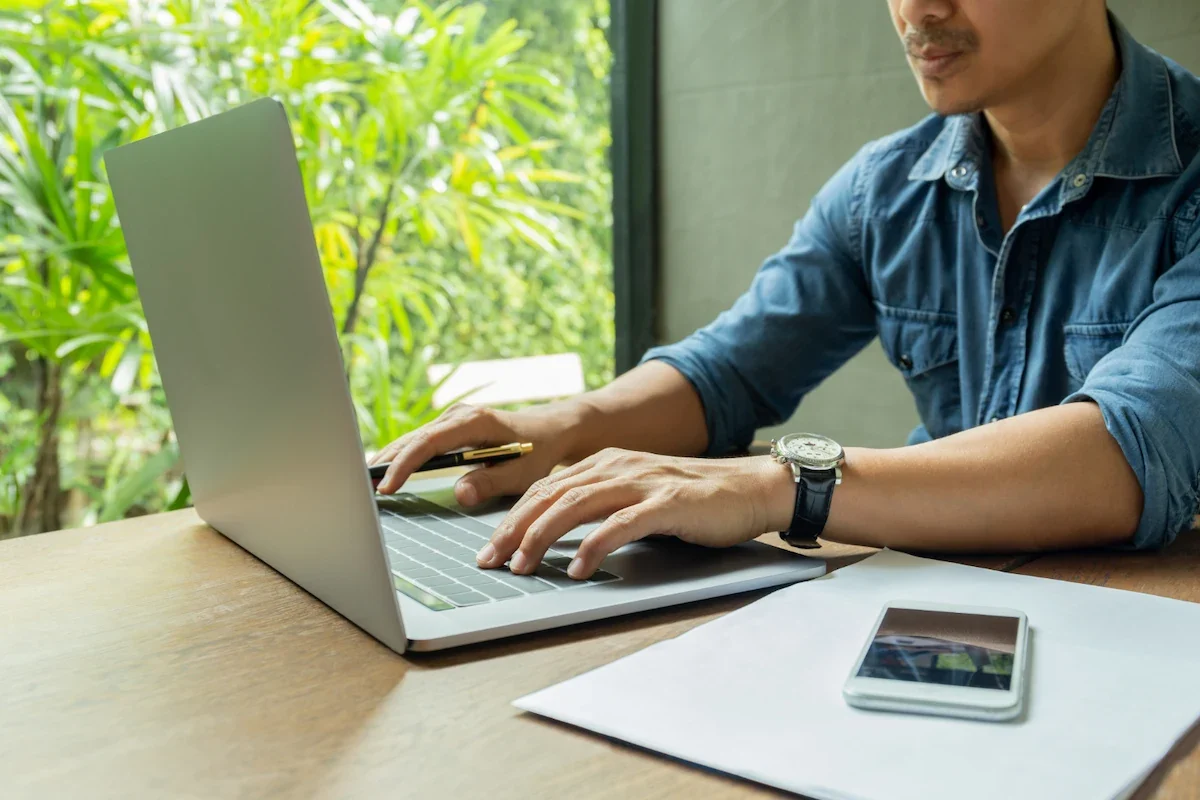
Sudah tahu cara membuat akun Microsoft di PC dan HP? Adanya akun Microsoft mampu mendukung berbagai pekerjaan harian, mulai dari pembuatan laporan hingga pitch deck.
Akun Microsoft dapat memberikan Anda akses ke Microsoft 360, termasuk Outlook, Word, Excel, dan PowerPoint, secara daring tanpa biaya.
Registrasi akun Microsoft dapat dilakukan di PC dan HP. Untuk itu, simak cara membuat akun Microsoft di HP dan PC selengkapnya dalam pembahasan di bawah ini!
Cara Membuat Akun Microsoft
Pembuatan akun Microsoft di PC dan HP sebenarnya tidaklah rumit. Anda bisa mengikuti langkah-langkahnya sebagai berikut:
1. Masuk ke Laman untuk Sign Up
Pertama, masuklah ke laman sign up Microsoft di browser PC Anda. Dalam hal ini, pastikan browser di PC sudah mendukung pembuatan akun Microsoft agar prosesnya berjalan lancar.
2. Cantumkan Email
Setelah itu, di antarmuka, akan keluar laman Buat Akun Microsoft Anda. Pada box di tengah layar, masukkan alamat email Anda.
Pastikan untuk tidak menggunakan email yang pernah dipakai. Jika pun sudah mempunyai akun Microsoft dan sudah lama ditutup, Anda tidak bisa membuat akun Microsoft baru dengan email yang pernah digunakan tersebut.
Apabila belum mempunyai alamat baru, Anda bisa membuat akun email apa pun. Adapun email eksternal di luar Outlook bisa digunakan untuk membuat Microsoft account, termasuk dari Gmail dan Yahoo.
Setelah selesai mencantumkan email, klik “Berikutnya”. Bila Anda lupa telah memiliki akun dengan alamat email tersebut, notifikasi terkait ini akan muncul pada layar.
Baca Juga : Cara Mengetik dengan Suara di Google Docs Praktis
3. Masukkan Kode Verifikasi
Secara otomatis, Microsoft telah mengirimkan email ke alamat yang didaftarkan ketika Anda klik “Berikutnya” di laman sebelumnya. Dalam email tersebut, Microsoft memberikan kode verifikasi berisikan 6 digit angka.
Jika telah menerima kode verifikasi tersebut, cantumkan 6 digit angka ke box di tengah layar. Bila ada masalah dalam penerimaan kode, Anda bisa klik “Kirim ulang kode” di bawah enam box yang perlu diisi.
Bicara tentang penggunaan akun Microsoft secara profesional, perangkat yang digunakan juga perlu memenuhi spesifikasi agar tidak menghambat proses pekerjaan Anda. Untuk pengadaan perangkat yang memadai di perusahaan, serahkan pada Asani. Jangan ragu, segera minta penawaran!
4. Tambahkan Beberapa Detail
Secara otomatis, setelah mencantumkan kode tersebut, Microsoft akan langsung mengarahkan Anda ke laman Tambahkan Beberapa Detail. Pada laman ini, pilih Negara/Kawasan saat ini serta hari, bulan, dan tanggal lahir Anda.
Kalau sudah diisi dan klik “Berikutnya”, Microsoft akan mengarahkan Anda ke laman Tambahkan Nama Anda. Di sini, cantumkan nama depan dan belakang Anda.
Pada laman ini, Anda dapat memilih untuk mendapat informasi, tips, dan penawaran tentang produk dan layanan Microsoft ataupun tidak dengan mencentang atau membiarkan box yang tersedia kosong.
Sebagai catatan, di bagian paling bawah box, Anda dapat menemukan “Perjanjian Layanan Microsoft” dan “Pernyataan Privasi”. Sebaiknya, pernyataan ini dibaca sebelum klik “Berikutnya” agar Anda bisa memastikan ketentuan yang berlaku dan keamanan akun.
5. Autentikasi
Kalau sudah, masuk ke laman Mari Kita Buktikan bahwa Anda adalah Manusia. Metode autentikasi ini bervariasi, terkadang berupa gambar, drag puzzle, atau press & hold. Biasanya bentuk autentikasi ini berbeda-beda tergantung wilayah dan perangkat pengguna.
Bila sudah selesai, tanda centang akan muncul pada button secara otomatis. Ini menjadi bukti bahwa proses verifikasi diri berhasil dilakukan.
6. Finishing
Untuk finishing, layar perangkat akan menunjukkan laman Catatan Cepat tentang Akun Anda. Di sini, Anda bisa menemukan beberapa informasi yang perlu diketahui.
Jika sudah membaca seluruh informasinya, klik button “Oke”. Lalu, Anda akan diajak untuk sign in lebih cepat dengan face recognition, fingerprint, atau PIN.
Di sini, Anda bisa pilih “Berikutnya” untuk langsung meningkatkan keamanan akun. Namun, Anda dapat tekan “Lewati untuk Sekarang” guna menyelesaikan pembuatan akun Microsoft terlebih dahulu dan menyelesaikan peningkatan keamanan di bagian setting nanti.
Ketika sudah skip atau mengisi data keamanan tambahan, Anda akan ditanya apa ingin tetap masuk. Bila telah memilih opsi “Ya” atau “Tidak”, akun Microsoft Anda resmi dapat mulai digunakan.
Jika akun Microsoft sudah siap, maka Anda bisa menggunakannya di berbagai perangkat. Untuk kebutuhan pekerjaan, pastikan juga laptop ataupun PC yang digunakan memiliki spesifikasi mumpuni. Tanpa harus beli, Anda bisa menyewa laptop di Asani. Cek katalognya sekarang!
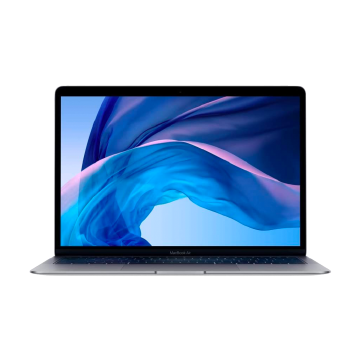
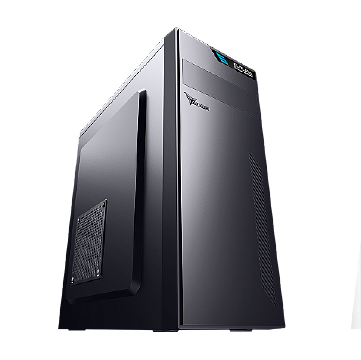
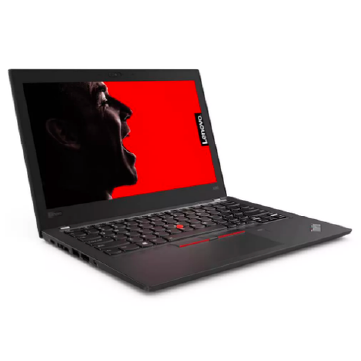
Sewa Lenovo ThinkPad T480 - Refurbished - 24 Bulan
Sewa Lenovo ThinkPad T480 - Refurbished - 12 Bulan
Sewa Lenovo ThinkPad T480 - Refurbished - 18 Bulan
Sewa Lenovo ThinkPad T480 - Refurbished - 6 Bulan
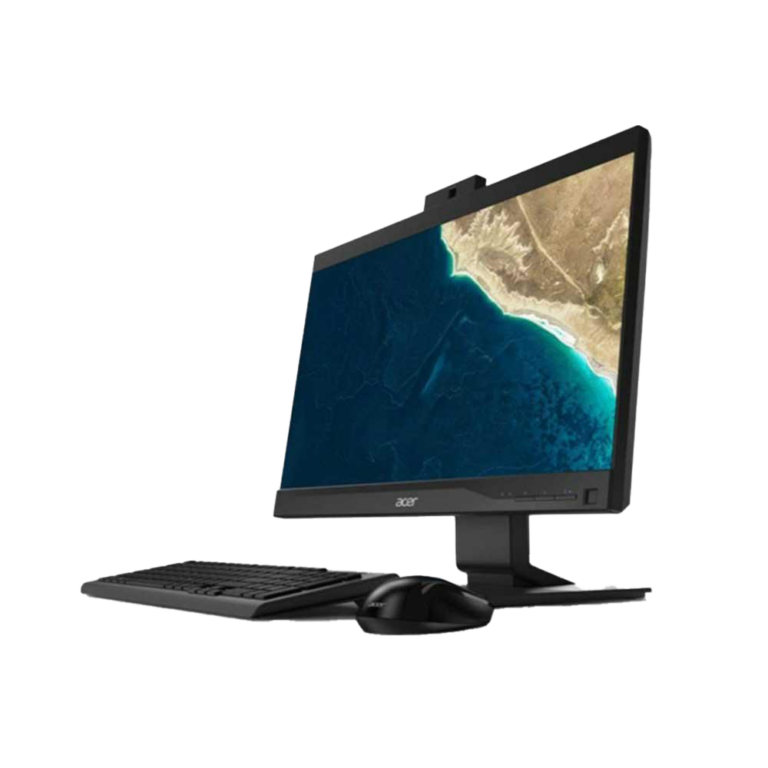
Sewa Veriton Z4 AIO (VZ4/0047) - New (TKDN) - 36 Bulan
Sewa Veriton Z4 AIO (VZ4/0047) - New (TKDN) - 24 Bulan
Sewa Veriton Z4 AIO (VZ4/0047) - New (TKDN) - 18 Bulan
Sewa Veriton Z4 AIO (VZ4/0047) - New (TKDN) - 12 Bulan
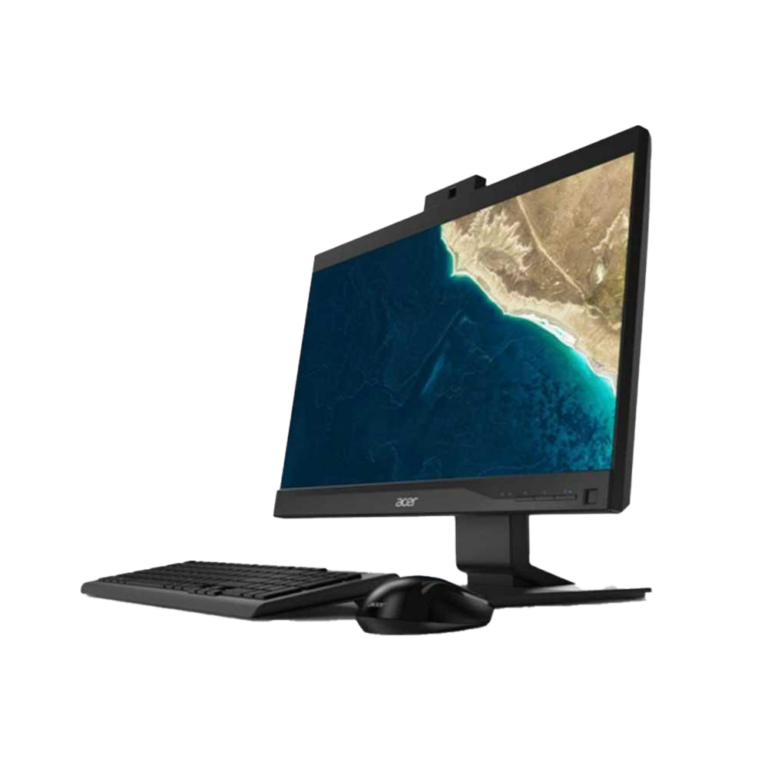
Sewa Veriton Z4 AIO (VZ4/0032) - New (TKDN) - 36 Bulan
Sewa Veriton Z4 AIO (VZ4/0032) - New (TKDN) - 24 Bulan
Sewa Veriton Z4 AIO (VZ4/0032) - New (TKDN) - 18 Bulan
Sewa Veriton Z4 AIO (VZ4/0032) - New (TKDN) - 12 Bulan
Sewa Laptop Berkualitas di Asani untuk Mempermudah Pekerjaan Harian!
Itulah cara membuat akun Microsoft di PC dan HP. Dengan informasi tersebut, Anda sekarang tahu cara daftar akun Microsoft yang tidak memakan waktu lama.
Adapun contoh email Microsoft account yang jadi umumnya terdiri dari Nama Depan.Nama Belakang@outlook.com. Formatnya bisa berbeda-beda tergantung dengan preferensi pengguna.
Seperti yang dijelaskan di atas, akun Microsoft mampu mempermudah pengelolaan pekerjaan harian. Namun, hal ini tidak akan lengkap tanpa perangkat berkualitas yang memadai.
Untuk itu, bila perusahaan Anda memerlukan laptop berkualitas yang mendukung keperluan kerja dengan anggaran lebih terjangkau, percayakan saja pada Asani!
Asani menyediakan layanan sewa laptop bagi perusahaan yang membutuhkan perangkat berkualitas. Jika memerlukan laptop yang memadai untuk perusahaan, langsung saja cek katalog sewa Asani untuk memilih laptop sesuai dengan kebutuhan.
Kemudian, tanpa perlu repot-repot, Anda bisa segera minta penawaran sewa laptop dengan kirim pesan WhatsApp ataupun email ke cs@asani.co.id. Maka dari itu, yuk segera temukan kemudahan sewa laptop berkualitas di Asani untuk perusahaan Anda!
Baca juga: Cara Membatalkan Email yang Sudah Terkirim di Gmail & Outlook