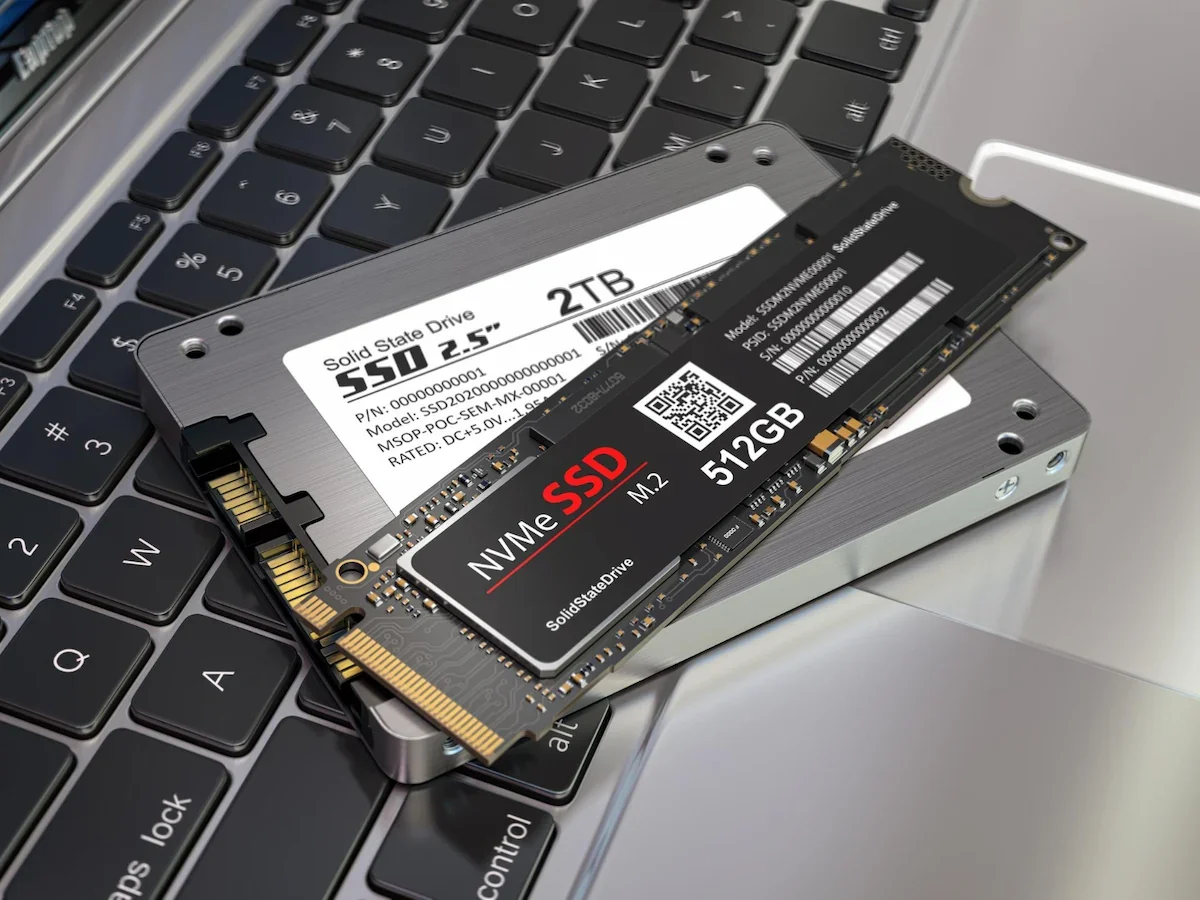
Upgrade ke SSD (Solid State Drive) menjadi langkah penting dalam meningkatkan performa laptop. Cara ini bisa membuat laptop jauh lebih cepat, responsif, dan nyaman digunakan tanpa harus membeli perangkat baru.
Bagi Anda yang masih memakai hard disk (HDD), perpindahan ke SSD biasanya memberi perubahan yang langsung terasa, mulai dari booting lebih singkat hingga aplikasi terbuka lebih mulus.
Penasaran seberapa pentingnya upgrade SSD dan bagaimana cara melakukannya? Cari tahu jawabannya di artikel ini.

Mengapa Harus Upgrade SSD Laptop?
Upgrade ke SSD merupakan langkah yang layak dipertimbangkan untuk mengoptimalkan kecepatan dan kenyamanan penggunaan laptop.
Perubahan yang diberikan bukan hanya soal performa, tetapi juga efisiensi dan ketahanan perangkat saat dipakai dalam aktivitas harian. Berikut beberapa alasan untuk upgrade SSD laptop:
1. Hemat Daya dan Membuat Laptop Tidak Mudah Panas
SSD tidak memiliki komponen yang bergerak seperti HDD sehingga daya yang dibutuhkan jauh lebih sedikit. Dampaknya, baterai bisa bertahan lebih lama saat digunakan dan suhu laptop tetap lebih stabil serta tidak cepat panas.
2. Lebih Tahan Guncangan
Bagi yang sering membawa laptop bepergian atau bekerja dari mana saja, SSD menawarkan tingkat keamanan yang lebih baik.
Penyimpanan ini tidak mudah rusak saat terkena benturan atau getaran karena tidak memiliki komponen mekanik seperti hard disk, sehingga lebih tahan dipakai dalam kondisi bergerak.
3. Kecepatan Transfer Rate Tinggi
SSD, khususnya tipe NVMe, mampu membaca dan menulis data jauh lebih cepat dibandingkan hard disk, bahkan bisa lebih dari 10 kali lipat. Hasilnya langsung terasa saat dipakai.
Proses menyalakan Windows hanya membutuhkan beberapa detik, aplikasi berat terbuka tanpa menunggu lama, dan memindahkan file besar berlangsung mulus tanpa hambatan.
Perlu laptop dengan performa tinggi dan kecepatan transfer data optimal untuk perusahaan, tapi budget terbatas? Sewa laptop di Asani bisa menjadi pilihan. Segera cek katalog Asani untuk melihat pilihan yang tersedia.
4. Upgrade Paling Efektif
Dibandingkan mengganti prosesor atau menambah RAM yang pada banyak laptop sekarang sudah tidak bisa dilakukan, memasang SSD dinilai paling praktis untuk meningkatkan performa.
Menambah RAM memang bisa membantu, asalkan laptop masih menyediakan slot SODIMM, tetapi efek percepatannya biasanya tetap tidak sebesar saat Anda beralih ke SSD.
Baca juga: 8 Rekomendasi Software Perekam Layar PC Terbaik 2025
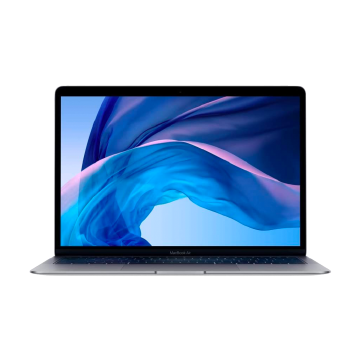

Sewa Lenovo ThinkPad T480 - Refurbished - 24 Bulan
Sewa Lenovo ThinkPad T480 - Refurbished - 12 Bulan
Sewa Lenovo ThinkPad T480 - Refurbished - 18 Bulan
Sewa Lenovo ThinkPad T480 - Refurbished - 6 Bulan
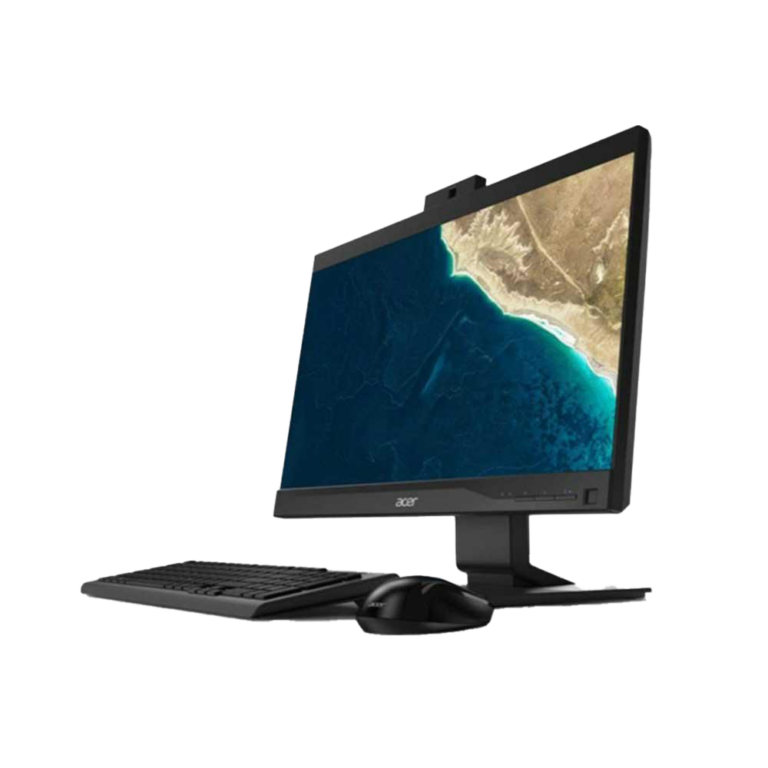
Sewa Veriton Z4 AIO (VZ4/0047) - New (TKDN) - 36 Bulan
Sewa Veriton Z4 AIO (VZ4/0047) - New (TKDN) - 24 Bulan
Sewa Veriton Z4 AIO (VZ4/0047) - New (TKDN) - 18 Bulan
Sewa Veriton Z4 AIO (VZ4/0047) - New (TKDN) - 12 Bulan
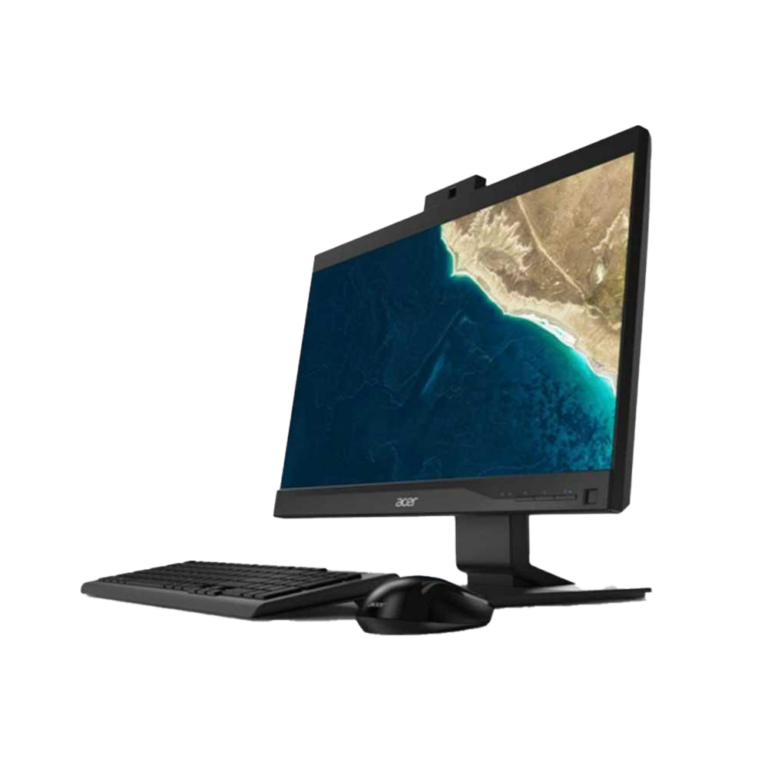
Sewa Veriton Z4 AIO (VZ4/0032) - New (TKDN) - 36 Bulan
Sewa Veriton Z4 AIO (VZ4/0032) - New (TKDN) - 24 Bulan
Sewa Veriton Z4 AIO (VZ4/0032) - New (TKDN) - 18 Bulan
Sewa Veriton Z4 AIO (VZ4/0032) - New (TKDN) - 12 Bulan
Cara Upgrade SSD Laptop dengan Mudah
Sebelum ganti SSD laptop, ada beberapa persiapan yang perlu Anda lakukan agar proses berjalan lancar. Berikut hal-hal penting yang harus dipastikan terlebih dahulu agar perpindahan dari HDD ke SSD bisa dilakukan tanpa kendala:
1. Cadangkan Data
Sebelum memulai proses upgrade, pastikan data yang ada di HDD sudah dicadangkan terlebih dahulu. Anda bisa mengikuti langkah-langkah berikut untuk membuat salinannya:
- Tekan tombol Windows + X di keyboard, lalu buka Control Panel.
- Cari menu Backup and Restore (Windows 7) untuk membuat salinan sistem.
- Pada bagian kiri layar, pilih opsi “Create a system image”.
- Setelah jendela baru terbuka, pilih penyimpanan tujuan pada kolom “On a hard disk”, kemudian pilih drive eksternal sebagai tempat cadangan.
- Klik Next dan lanjutkan sesuai petunjuk sampai proses pencadangan selesai.
2. Sambungkan SSD dengan Laptop
Setelah data dicadangkan, langkah selanjutnya adalah menghubungkan SSD ke laptop agar proses pemindahan data bisa dimulai. Anda bisa mengikuti langkah-langkah berikut:
- Sambungkan SSD ke laptop menggunakan kabel USB.
- Buka menu Disk Management melalui fitur “Create and format hard disk partitions”.
- Di jendela tersebut, SSD akan terlihat sebagai disk baru.
- Jika statusnya masih “Not initialized:, klik kanan lalu pilih Initialize disk.
- Setelah itu, sesuaikan ukuran partisi pada HDD agar ukurannya mendekati atau lebih kecil dari SSD. Caranya, klik kanan pada HDD lalu pilih Shrink.
- Masukkan jumlah ruang yang ingin dikurangi pada kolom “Enter the amount of space to shrink in MB”, kemudian tekan Shrink.
- Jika semua pengaturan sudah selesai, restart laptop.
Baca juga: Berapa RAM Laptop Paling Besar? Ini Dia Penjelasannya
3. Kloning HDD
Setelah SSD terpasang dan siap digunakan, langkah berikutnya adalah menyalin seluruh isi HDD melalui proses kloning. Anda bisa melakukannya dengan cara berikut:
- Unduh dan instal aplikasi backup yang menyediakan fitur kloning.
- Buka aplikasinya, lalu pilih menu Clone. Tentukan HDD sebagai sumber data dan SSD sebagai tujuan penyalinan.
- Jika semua pilihan sudah benar, tekan Proceed dan aktifkan opsi untuk mematikan laptop otomatis setelah proses kloning selesai.
- Sambungkan laptop ke charger selama proses berlangsung, karena penyalinan data biasanya membutuhkan waktu sekitar 45 menit untuk HDD 200–300 GB.
4. Ganti HDD ke SSD
Saat kloning data selesai, saatnya memasang SSD untuk menggantikan HDD. Buka casing laptop dengan hati-hati, gunakan obeng yang tepat agar bodi tetap aman, lalu pasang SSD dengan rapi sehingga laptop siap digunakan kembali.
Sebagai catatan, tidak semua laptop dengan HDD bisa diganti menjadi SSD jenis SATA atau NVMe. Beberapa laptop tipis yang menggunakan SSD soldered juga tidak bisa diganti. Maka dari itu, sebaiknya cek dulu spesifikasi laptop sebelum memutuskan mengganti HDD ke SSD.
Jika Anda ingin laptop bisnis dengan performa tinggi dan kecepatan transfer data optimal tanpa mengeluarkan budget besar, sewa laptop di Asani bisa jadi pilihan. Segera minta penawaran!
5. Cek Laptop
Setelah SSD terpasang, nyalakan laptop dan pastikan perangkat ini bekerja dengan benar. Cara mengeceknya adalah:
- Tekan Windows + S untuk membuka pencarian.
- Cari dan buka Defragment and Optimize Your Drives.
- Periksa daftar memori di jendela Optimize Drives; pastikan SSD muncul dengan keterangan Solid State Drive.
- Jika sudah muncul, berarti SSD siap digunakan dan laptop Anda sudah berjalan lebih cepat.
Itulah penjelasan mengenai pentingnya upgrade SSD laptop dan bagaimana cara melakukannya. Dengan mengikuti panduan ini, laptop Anda bisa kembali lebih cepat, responsif, dan nyaman digunakan sehari-hari.
Upgrade SSD memang membuat laptop Anda lebih cepat, responsif, dan nyaman digunakan. Tapi jika Anda tidak ingin repot melakukan upgrade sendiri atau khawatir tentang pemasangan, ada cara lebih mudah untuk tetap mendapatkan perangkat yang siap pakai.
Anda bisa memanfaatkan layanan sewa laptop dari Asani yang menyediakan laptop untuk kebutuhan bisnis dari berbagai merek. Layanan ini cocok untuk kebutuhan kantor dan bisa disesuaikan dengan scope kerja, baik itu terkait keperluan desain grafis, editing video, pengembangan web atau aplikasi, hingga operasional administrasi bisnis.
Jadi, tunggu apa lagi? Cek katalog Asani untuk mendapatkan laptop pilihan. Hubungi WhatsApp resmi atau email cs@asani.co.id untuk informasi lebih lengkap dan minta penawaran sekarang juga!
Baca juga: Apa Itu Thunderbolt? Ini Pengertian hingga Keunggulannya!
Related posts

Ini Perbedaan Laptop Garansi Resmi dan Distributor, Yuk Cek!
Masih bingung memilih laptop garansi resmi atau distributor? Pahami perbedaannya, mulai dari pihak pemberi garansi hingga proses klaim, lengkap di sini!

10 Rekomendasi Laptop Kamera Bagus untuk Meeting Online
Cari laptop kamera bagus untuk meeting online dan kerja hybrid? Simak rekomendasi laptop dengan webcam berkualitas dan performa andal untuk kebutuhan bisnis di sini.