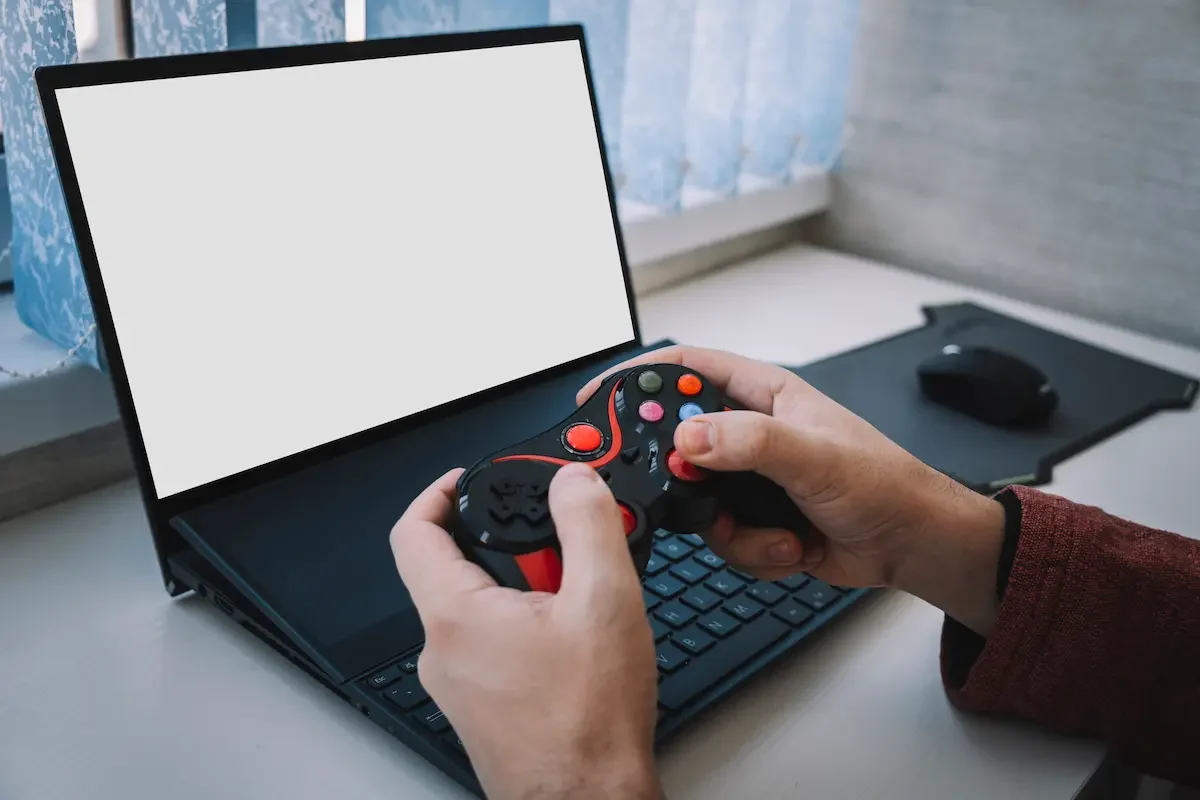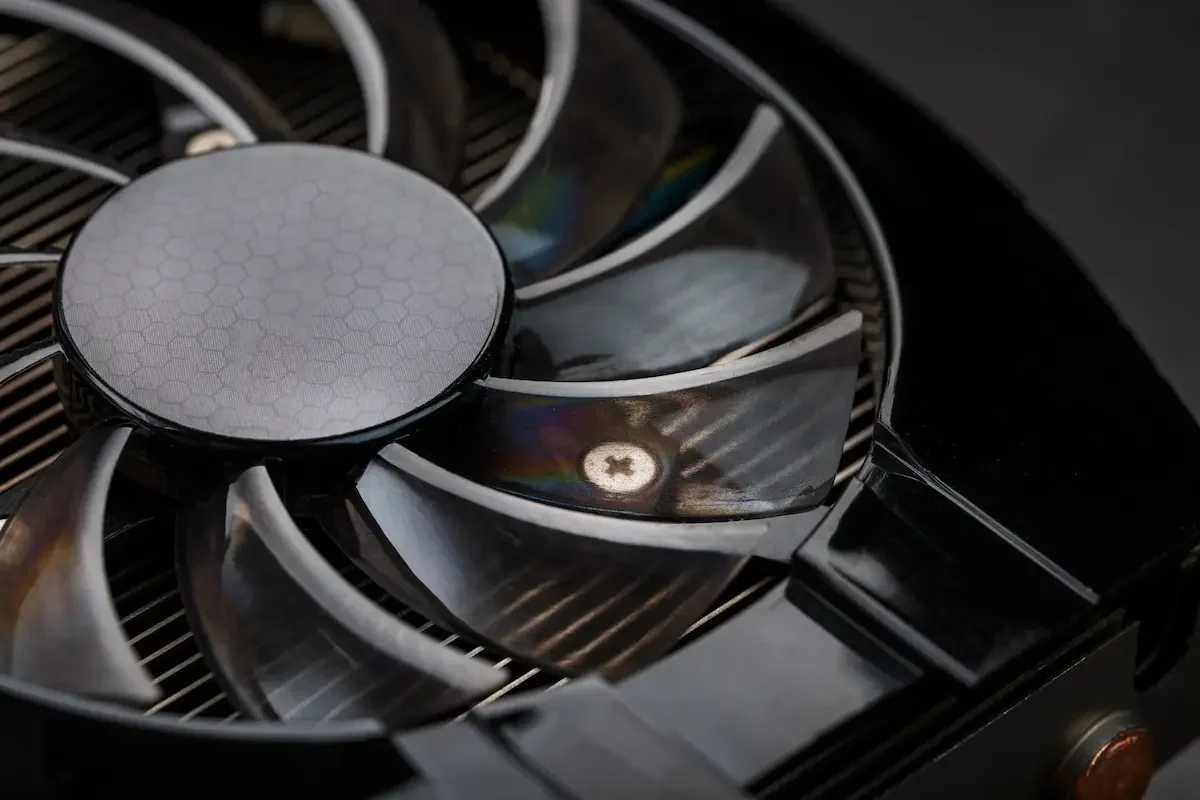
Laptop yang cepat panas bisa mengganggu aktivitas, mulai dari performa yang menurun, suara kipas berisik, hingga risiko kerusakan komponen di dalamnya. Penyebab utama masalah ini adalah kipas laptop yang kotor karena debu menumpuk.
Dalam hal ini, masih banyak pengguna yang mengira membersihkan kipas laptop harus dibongkar dan dilakukan oleh teknisi.
Padahal, Anda bisa melakukannya sendiri di rumah tanpa membongkar. Seperti apakah caranya? Simak cara membersihkan laptop dengan mudah dan aman di artikel ini.

Pentingnya Membersihkan Kipas Laptop
Kipas laptop berperan dalam menjaga suhu agar tetap stabil. Ketika kipas dipenuhi debu, proses pendinginan akan terganggu dan laptop berisiko mengalami overheat. Selain itu, terdapat beberapa hal yang membuat Anda harus rutin membersihkan kipas laptop, antara lain:
1. Menjaga Suhu Laptop Tetap Stabil
Debu yang menumpuk pada kipas membuat proses pembuangan panas tidak berjalan optimal. Dengan membersihkan kipas, sistem pendingin dapat bekerja lebih efektif sehingga suhu laptop tetap stabil meskipun digunakan dalam waktu lama.
2. Mengurangi Risiko Overheat
Overheat dapat membuat laptop melambat, berhenti mendadak, atau bahkan mati sendiri. Membersihkan kipas membantu menjaga sirkulasi udara agar pembuangan panas tetap berjalan baik sehingga risiko overheat dapat diminimalkan.
3. Menjaga Performa Tetap Optimal
Saat suhu laptop terlalu tinggi, sistem biasanya menurunkan kinerja prosesor secara otomatis untuk menahan panas. Akibatnya, laptop terasa lebih lambat. Kipas yang bersih membantu menjaga suhu ideal sehingga performa laptop tetap stabil.
4. Membantu Memperpanjang Umur Komponen
Panas dalam jangka panjang dapat mempercepat penurunan kualitas komponen, seperti prosesor, motherboard, dan baterai. Perawatan seperti menjaga kipas tetap bersih dapat membantu memperpanjang usia pakai laptop Anda.
5. Mengurangi Suara Kipas yang Berisik
Salah satu alasan kenapa kipas laptop berbunyi adalah debu atau kotoran yang menumpuk. Kipas yang kotor biasanya terdengar lebih berisik karena harus berputar lebih cepat untuk mengejar pendinginan.
Setelah dibersihkan, kipas cenderung bekerja lebih ringan sehingga suara yang dihasilkan pun lebih halus. Namun, jika suara kipas laptop Anda sudah mulai mengganggu dan performanya terasa menurun, segera lakukan service agar kerusakan tidak semakin parah.
Sambil menunggu laptop diperbaiki, Anda bisa menggunakan layanan sewa laptop atau komputer di Asani untuk mendukung pekerjaan sehari-hari. Cek katalognya sekarang dan temukan perangkat yang paling sesuai untuk kebutuhan Anda.
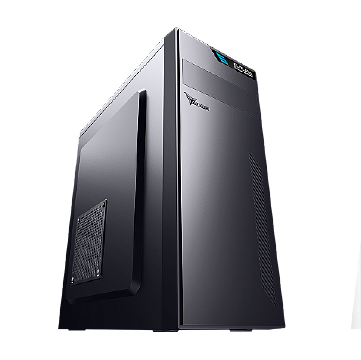
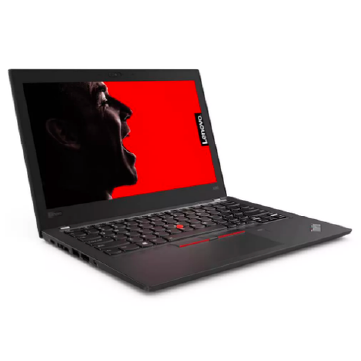
Sewa Lenovo ThinkPad T480 - Refurbished - 24 Bulan
Sewa Lenovo ThinkPad T480 - Refurbished - 12 Bulan
Sewa Lenovo ThinkPad T480 - Refurbished - 18 Bulan
Sewa Lenovo ThinkPad T480 - Refurbished - 6 Bulan
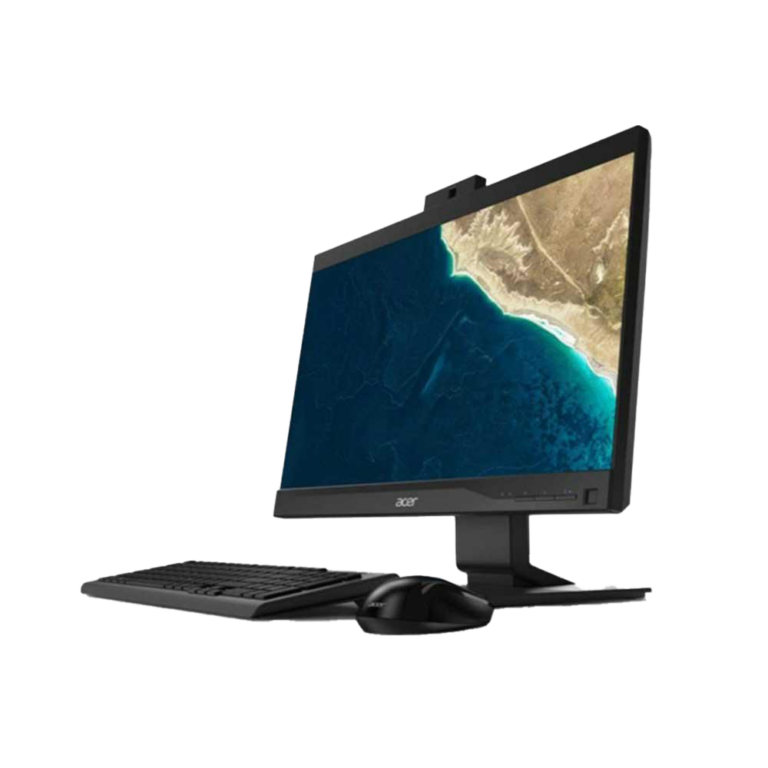
Sewa Veriton Z4 AIO (VZ4/0047) - New (TKDN) - 36 Bulan
Sewa Veriton Z4 AIO (VZ4/0047) - New (TKDN) - 24 Bulan
Sewa Veriton Z4 AIO (VZ4/0047) - New (TKDN) - 18 Bulan
Sewa Veriton Z4 AIO (VZ4/0047) - New (TKDN) - 12 Bulan
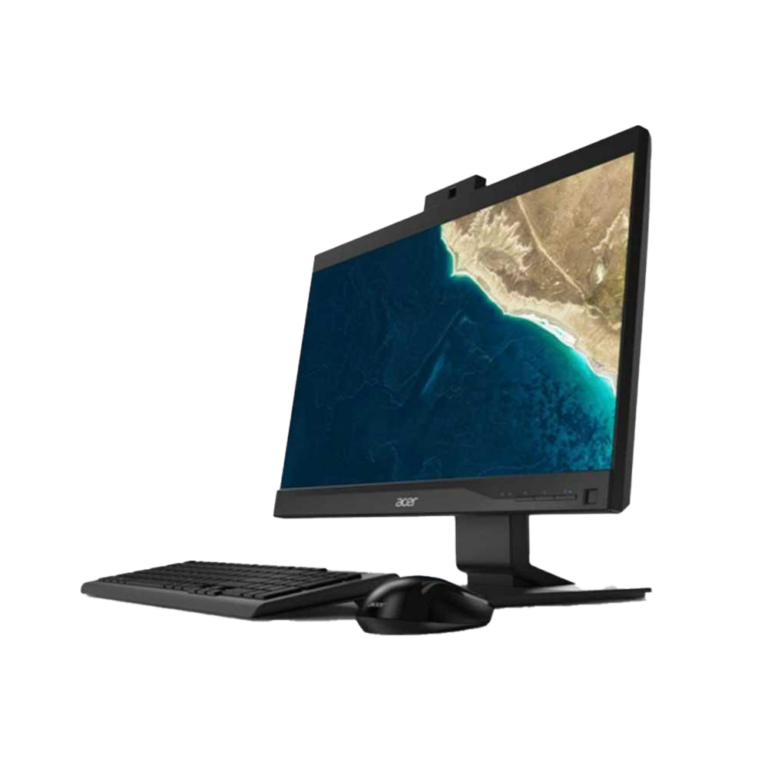
Sewa Veriton Z4 AIO (VZ4/0032) - New (TKDN) - 36 Bulan
Sewa Veriton Z4 AIO (VZ4/0032) - New (TKDN) - 24 Bulan
Sewa Veriton Z4 AIO (VZ4/0032) - New (TKDN) - 18 Bulan
Sewa Veriton Z4 AIO (VZ4/0032) - New (TKDN) - 12 Bulan
Ciri-Ciri Kipas Laptop Perlu Dibersihkan
Terkadang, Anda tidak langsung menyadari bahwa laptop cepat panas itu disebabkan oleh kipas yang kotor. Untuk itu, kenali ciri-ciri berikut agar Anda tahu bahwa kipas laptop perlu dibersihkan:
1. Laptop Cepat Panas Meski Pemakaian Ringan
Jika laptop terasa panas saat Anda mengetik, menonton video, atau membuka browser, kemungkinan sirkulasi udara tidak berjalan lancar. Kondisi ini sering terjadi ketika ventilasi tertutup debu.
2. Suara Kipas Lebih Kencang dari Biasanya
Kipas yang bekerja terlalu keras menandakan proses pendinginan terhambat. Suara kipas yang terdengar kencang secara terus-menerus dapat menjadi indikasi bahwa kipas atau jalur udara perlu dibersihkan.
3. Kinerja Laptop Menurun
Laptop yang tiba-tiba sering lag, memiliki respons lambat, atau mudah freeze bisa jadi mengalami penurunan performa akibat suhu tinggi. Sistem akan menurunkan kecepatan kerja untuk mengurangi panas.
Baca juga: 28 Rekomendasi Laptop untuk Kerja Terbaik 2026
4. Hembusan Udara dari Ventilasi Terasa Lemah
Anda bisa mengecek ventilasi di sisi atau belakang laptop. Apabila hembusan udara yang keluar terasa sangat lemah, bisa jadi jalur udara terhambat debu dan membuat kipas tidak bekerja maksimal.
5. Laptop Sering Mati Sendiri
Jika laptop mendadak mati, terutama ketika menjalankan aplikasi yang agak berat, Anda perlu waspada. Salah satu penyebab umumnya adalah overheat karena pendinginan tidak optimal, termasuk akibat kipas kotor.
Apabila saat ini laptop Anda sedang overheat dan membutuhkan waktu untuk diservis, tetap tenang dan tidak perlu khawatir pekerjaan akan terganggu. Anda tetap bisa menjalankan aktivitas dengan menyewa laptop atau komputer di Asani. Pilih perangkat sesuai kebutuhan, prosesnya praktis, dan pekerjaan tetap aman terkendali.
Cara Membersihkan Kipas Laptop Tanpa Bongkar
Membersihkan kipas dengan langkah ini cukup efektif untuk mengurangi penumpukan debu. Berikut cara membersihkan kipas laptop tanpa bongkar:
1. Matikan Laptop dan Lepaskan Semua Sambungan
Pastikan laptop benar-benar mati, bukan dalam mode sleep atau hibernasi. Setelah itu, cabut charger serta perangkat lain yang terhubung, seperti mouse atau flashdisk. Langkah ini bertujuan untuk menghindari risiko korsleting dan menjaga keamanan saat pembersihan.
2. Bersihkan Ventilasi dengan Kuas Halus
Gunakan kuas kecil berbulu halus untuk membersihkan bagian ventilasi udara. Sikat secara perlahan agar debu yang menempel bisa terlepas. Lakukan dengan hati-hati agar tidak mendorong debu masuk lebih dalam.
3. Menggunakan Blower atau Air Duster
Blower manual atau air duster sangat membantu untuk meniup debu keluar dari ventilasi kipas. Arahkan udara ke lubang ventilasi dengan jarak aman dan tiup secara singkat, jangan terlalu lama agar kipas tidak berputar berlebihan.
4. Atur Posisi Laptop agar Debu Mudah Keluar
Letakkan laptop di permukaan yang rata dan tidak lembut. Anda bisa memiringkan laptop sedikit agar debu yang terdorong keluar tidak kembali masuk. Pastikan lubang ventilasi terlihat jelas dan mudah dijangkau.
5. Bersihkan Area Keyboard
Debu tidak hanya masuk dari ventilasi, tetapi juga dari sela-sela keyboard. Gunakan kuas atau blower untuk membersihkan bagian ini agar debu tidak makin menumpuk di dalam.
6. Hindari Penggunaan Vacuum Cleaner Biasa
Jika ada, Anda bisa memakai vacuum kecil khusus perangkat elektronik. Hindari vacuum cleaner rumah tangga karena memiliki daya hisap yang kuat dan berpotensi menimbulkan listrik statis.
7. Nyalakan Laptop dan Perhatikan Perbedaannya
Setelah selesai, nyalakan laptop seperti biasa. Perhatikan apakah suara kipas menjadi lebih halus dan suhu lebih stabil saat digunakan.
8. Gunakan Cooling Pad sebagai Pendukung
Meskipun bukan alat pembersih, cooling pad dapat membantu mengurangi panas dan mencegah suara kipas laptop berisik. Menggunakan cooling pad bisa membuat debu tidak cepat menumpuk.
Itulah cara membersihkan kipas laptop agar tidak cepat panas tanpa harus membongkar perangkat. Perawatan ini bisa membantu menjaga performa tetap stabil.
Namun, jika ternyata masalah berlanjut dan perangkat Anda membutuhkan penanganan lebih lama, tentu pekerjaan Anda tidak boleh ikut terhambat!
Anda bisa menggunakan layanan sewa laptop dan komputer dari Asani. Dengan berbagai pilihan perangkat, Asani dapat menjadi solusi praktis untuk kantor atau perusahaan Anda.
Cek katalog terlebih dahulu, kemudian ajukan penawaran melalui WhatsApp atau email cs@asani.co.id. Tidak hanya mendapatkan perangkat dengan spesifikasi tinggi, Anda juga bisa menggunakan promo terbaik dari Asani. Jadi, tunggu apa lagi? Yuk, ajukan sewa sekarang!
Related posts
Ini Perbedaan Laptop Garansi Resmi dan Distributor, Yuk Cek!
Masih bingung memilih laptop garansi resmi atau distributor? Pahami perbedaannya, mulai dari pihak pemberi garansi hingga proses klaim, lengkap di sini!

10 Rekomendasi Laptop Kamera Bagus untuk Meeting Online
Cari laptop kamera bagus untuk meeting online dan kerja hybrid? Simak rekomendasi laptop dengan webcam berkualitas dan performa andal untuk kebutuhan bisnis di sini.