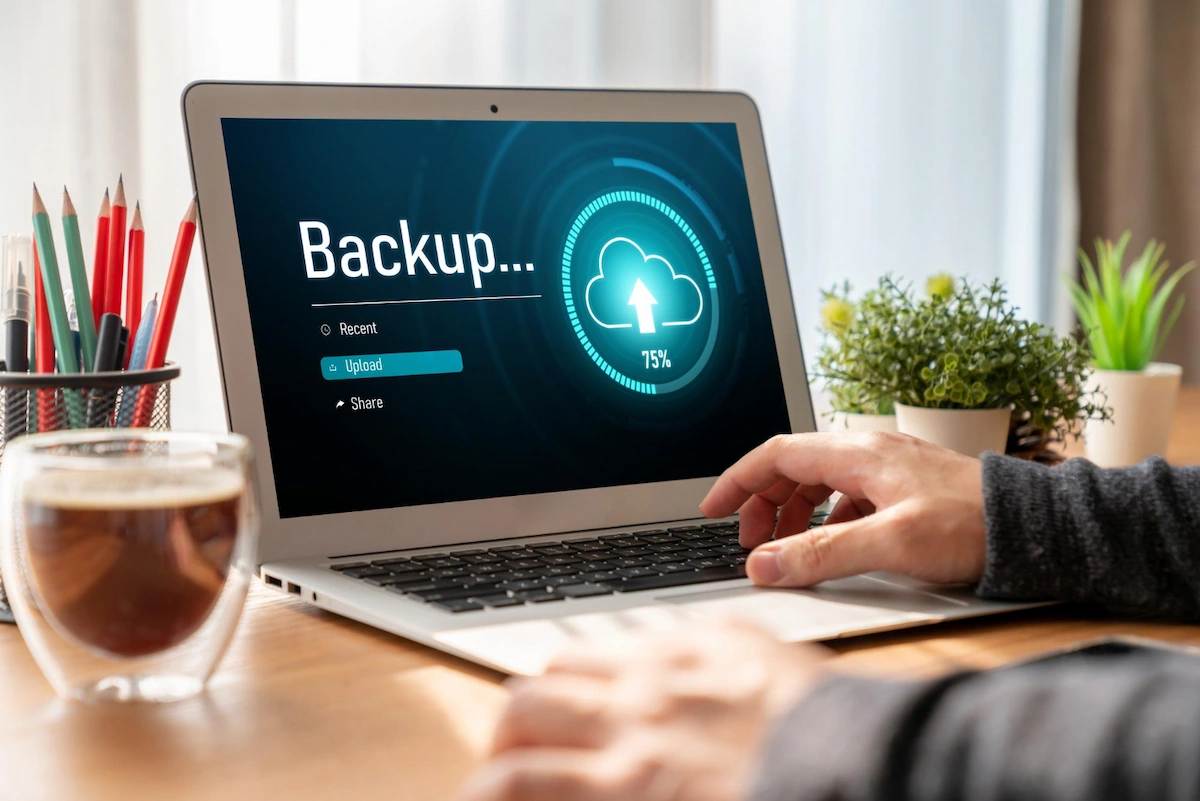
Kehilangan data di laptop karena error, terkena malware, atau saat proses install ulang sangat mungkin terjadi. Oleh karena itu, Anda perlu menerapkan cara backup data laptop secara rutin untuk menjaga file dokumen, foto, maupun aplikasi.
Artikel ini akan membahas penyebab data hilang dan beberapa metode backup yang mudah, cepat, dan efektif, agar tidak ada data yang hilang atau terhapus. Yuk, simak!

Penyebab Umum File Hilang di Laptop
Hilangnya file di laptop atau komputer bisa disebabkan oleh berbagai faktor, baik dari kerusakan perangkat, gangguan sistem, maupun kesalahan pengguna. Berikut beberapa penyebab yang paling sering terjadi:
- Kerusakan sistem operasi atau software: Sistem crash membuat file tidak terbaca atau corrupt.
- Serangan virus/malware: File terhapus atau rusak akibat infeksi dari internet maupun perangkat eksternal.
- Human error: File terhapus secara tidak sengaja atau reset perangkat ke setelan awal. Dalam hal ini, Anda juga perlu tahu cara mengembalikan data yang terhapus di laptop.
- Kerusakan fisik hard disk: Hard disk rusak bisa menyebabkan seluruh data hilang permanen.
- Transfer data gagal: Pemindahan file yang tidak selesai karena perangkat mati atau koneksi terputus.
Lantas, ketika restart laptop apakah data hilang? Berbeda dengan reset perangkat, proses restart tidak akan membuat data hilang karena hanya memulai ulang perangkat.
Baca Juga: 10 Cara Mengembalikan File yang Terhapus di Laptop Antiribet
Cara Backup Data Laptop
Berikut beberapa cara backup data laptop sebelum instal ulang atau backup rutin agar file Anda tetap tersimpan aman:
1. Menggunakan Hard Disk Eksternal atau Flashdisk
Metode yang paling praktis dan populer adalah memindahkan langsung file penting ke hard disk eksternal atau flashdisk. Anda hanya perlu menyambungkan perangkat tersebut ke laptop lalu pilih file/folder yang akan dipindahkan. Ini cara lengkapnya:
- Sambungkan hard disk eksternal ke laptop atau komputer.
- Pilih file atau folder yang ingin dicadangkan.
- Salin file/folder tersebut.
- Tempelkan hasil salinan ke direktori hard disk eksternal.
- Tunggu hingga proses penyalinan selesai, dan data pun sudah tersimpan dengan aman.
Kelebihan dari penyimpanan hard disk adalah Anda tidak butuh koneksi internet dan masih bisa dibawa ke mana-mana. Namun, pastikan perangkat penyimpanan Anda memiliki kapasitas yang cukup besar dan selalu aman dari kerusakan fisik.
Jika jumlah filenya tidak terlalu banyak dan ringan, Anda cukup menggunakan flashdisk. dengan kapasitas yang tidak terlalu besar.
Sebaliknya, jika file berukuran besar dan banyak, lebih baik gunakan hard disk eksternal. Hard disk biasanya memiliki kapasitas penyimpanan yang besar, mulai dari 200 GB hingga 1 TB.
Jika perusahaan Anda membutuhkan perangkat IT berkualitas untuk menunjang aktivitas kerja, cek pilihan lengkapnya di Asani. Asani menyediakan sewa berbagai perangkat elektronik yang siap digunakan untuk kebutuhan bisnis Anda.
2. Menggunakan Cloud Storage
Jika Anda ingin akses yang lebih fleksibel, manfaatkan layanan cloud storage seperti Google Drive, OneDrive, atau Dropbox. Anda bisa memilih salah satunya sesuai dengan kebutuhan dan preferensi. Anda hanya perlu login akun, unggah file, dan data akan tersimpan otomatis di server cloud.
Keunggulannya, Anda dapat mengakses file yang tersimpan kapan saja, bahkan dari perangkat lain. Namun, untuk mengaksesnya memerlukan koneksi internet yang baik. Selain itu, kapasitas cloud biasanya tidak terlalu besar apabila diakses secara gratis. Jadi, Anda harus berlangganan terlebih dahulu untuk mendapatkan kapasitas yang lebih besar.
Adapun cara memanfaatkan layanan cloud dari OneDrive di laptop antara lain:
- Buka menu OneDrive di laptop.
- Klik perintah untuk memulai panduan backup, atau pilih ikon awan berwarna putih/biru yang ada di area notifikasi Windows.
- Masuk ke menu Bantuan dan Pengaturan OneDrive.
- Pilih Pengaturan.
- Klik opsi Cadangkan.
- Lanjutkan dengan memilih Kelola cadangan.
- Pada pengaturan desktop OneDrive, aktifkan opsi Cadangkan.
- Pastikan folder yang ingin dicadangkan sudah terpilih.
- Tekan tombol Mulai Cadangan dan tunggu prosesnya hingga selesai.
Cloud storage memungkinkan Anda menyimpan data dengan aman sekaligus mengaksesnya dari mana saja. Namun, untuk kebutuhan bisnis yang lebih luas, sediakan berbagai kebutuhan perangkat elektronik sesuai dengan preferensi perusahaan Anda. Di sini, penawaran dari Asani bisa menjadi pilihan.
3. Fitur Backup Bawaan Windows
Windows mempunyai fitur backup bawaan yang bisa digunakan untuk menyimpan seluruh data maupun hanya file tertentu. Cukup ikuti cara backup data laptop Windows berikut:
- Buka menu Control Panel.
- Klik Go to Backup and Restore (Windows 7).
- Klik Create a System Image.
- Pilih lokasi penyimpanan.
- Lalu, klik Start Backup.
Dengan cara ini, semua data Anda akan tersalin secara otomatis sesuai jadwal apabila Anda telah mengaturnya di Task Scheduler. Lama proses backup tergantung ukuran datanya. Data yang besar cenderung memerlukan waktu lebih lama.
Baca Juga: 7 Cara Mengembalikan Data yang Hilang di Laptop & PC, Simak!
4. Menggunakan Software Tambahan
Selain bawaan laptop, ada juga software pihak ketiga yang menawarkan fitur backup lebih lengkap, misalnya Acronis True Image, Carbonite, OpenDrive, atau Backblaze. Software ini biasanya menyediakan opsi backup otomatis, sistem cloning, hingga pemulihan cepat saat laptop bermasalah.
5. Media Konvensional (CD/DVD)
Meskipun tergolong jadul dan sudah banyak ditinggalkan, burning data ke CD/DVD tetap bisa jadi pilihan backup tambahan. Namun, prosesnya cenderung lebih lambat dibandingkan cara backup data laptop lainnya sehingga Anda harus ekstra sabar.
6. Multiple Backup
Yang terpenting, jangan hanya mengandalkan satu metode backup saja. Idealnya, Anda harus menggunakan dua atau lebih lokasi penyimpanan data. Misalnya hard disk eksternal dan cloud agar data tetap aman meski salah satu media bermasalah di kemudian hari.
Demikian penjelasan mengenai cara backup data laptop yang bisa Anda terapkan agar file penting tetap aman. Backup bermanfaat untuk melindungi dokumen pribadi maupun file pekerjaan penting, terutama sebelum instal ulang atau ketika laptop mengalami masalah.
Dengan rutin melakukan backup, Anda bisa bekerja lebih nyaman tanpa rasa khawatir kehilangan data apapun. Selain itu, untuk kebutuhan elektronik perusahaan lainnya, tentunya Anda akan membutuhkan perangkat IT berkualitas.
Asani menyediakan layanan sewa peralatan elektronik seperti laptop, komputer, hingga perlengkapan meeting dengan mutu terjamin. Anda bisa langsung melihat katalog sewa Asani dan mengajukan penawaran melalui WhatsApp atau email ke cs@asani.co.id.
Selain itu, tersedia layanan konsultasi gratis bagi Anda yang memiliki kendala pengadaan perangkat elektronik. Segera hubungi kami untuk mendapatkan penawaran menarik untuk operasional bisnis yang lebih lancar dan produktif!
Baca Juga: 25 Operasi Perangkat Lunak & Pengolahan Data Terbaik 2025