Laptop modern kini hadir dengan beragam fitur canggih, salah satunya layar sentuh atau touchscreen. Kehadiran fitur ini memang memberikan banyak kemudahan. Anda bisa melakukan navigasi, menggambar, menulis, hingga memperbesar tampilan hanya dengan sentuhan jari.
Namun, tidak semua orang merasa nyaman dengan fitur ini karena mereka sering menyentuh touchscreen tanpa sengaja. Salah satu alasan ketidaknyamanan lainnya adalah touchscreen tidak berfungsi dengan baik.
Jika sering kali mengalami kejadian tersebut, menonaktifkan layar sentuh dapat menjadi pilihan. Bagaimanakah caranya? Yuk, simak cara menonaktifkan touchscreen laptop di Windows 10 dan 11 berikut ini!

Permasalahan yang Sering Muncul pada Touchscreen Laptop
Salah satu alasan pengguna laptop touchscreen ingin menonaktifkan fitur layar sentuh yakni karena mengalami masalah teknis. Berikut beberapa masalah yang sering muncul pada fitur touchscreen:
1. Touchscreen Laptop Tidak Berfungsi
Masalah ini biasanya terjadi setelah pembaruan Windows atau karena driver layar sentuh bermasalah. Kondisi ini membuat layar tidak merespons sama sekali terhadap sentuhan jari.
2. Ghost Touch atau Layar Bergerak Sendiri
Sering kali Anda melihat kursor berpindah tempat tanpa disentuh. Fenomena ini disebut ghost touch dan cukup mengganggu, terutama saat sedang mengetik atau mengoperasikan aplikasi penting.
3. Respons Sentuhan Lambat
Ada kalanya layar sentuh merespons dengan sangat lambat, sehingga butuh beberapa kali sentuhan untuk membuka aplikasi. Penyebabnya bisa karena beban sistem yang berat atau layar yang kotor.
4. Sentuhan Tidak Akurat
Masalah lain yang terjadi pada laptop touchscreen adalah ketika layar tidak merespons tepat di area yang disentuh. Misalnya, Anda menyentuh tombol di bagian kanan, tetapi yang terbuka justru menu di bagian kiri. Kondisi ini biasanya disebabkan oleh kalibrasi layar yang bermasalah.
5. Touchscreen Tidak Berfungsi Sebagian
Pada beberapa kasus, hanya sebagian area layar yang bisa merespons sentuhan, sementara area lain tidak berfungsi. Hal ini dapat disebabkan oleh kerusakan fisik pada layar atau masalah pada sensor sentuh.
Untuk mengatasi masalah-masalah tersebut, Anda bisa mencoba beberapa langkah dasar seperti restart laptop, membersihkan layar, atau melakukan update driver. Apabila masalah tetap berlanjut, maka menonaktifkan sementara fitur touchscreen menjadi solusi sementara agar laptop tetap bisa digunakan dengan baik.
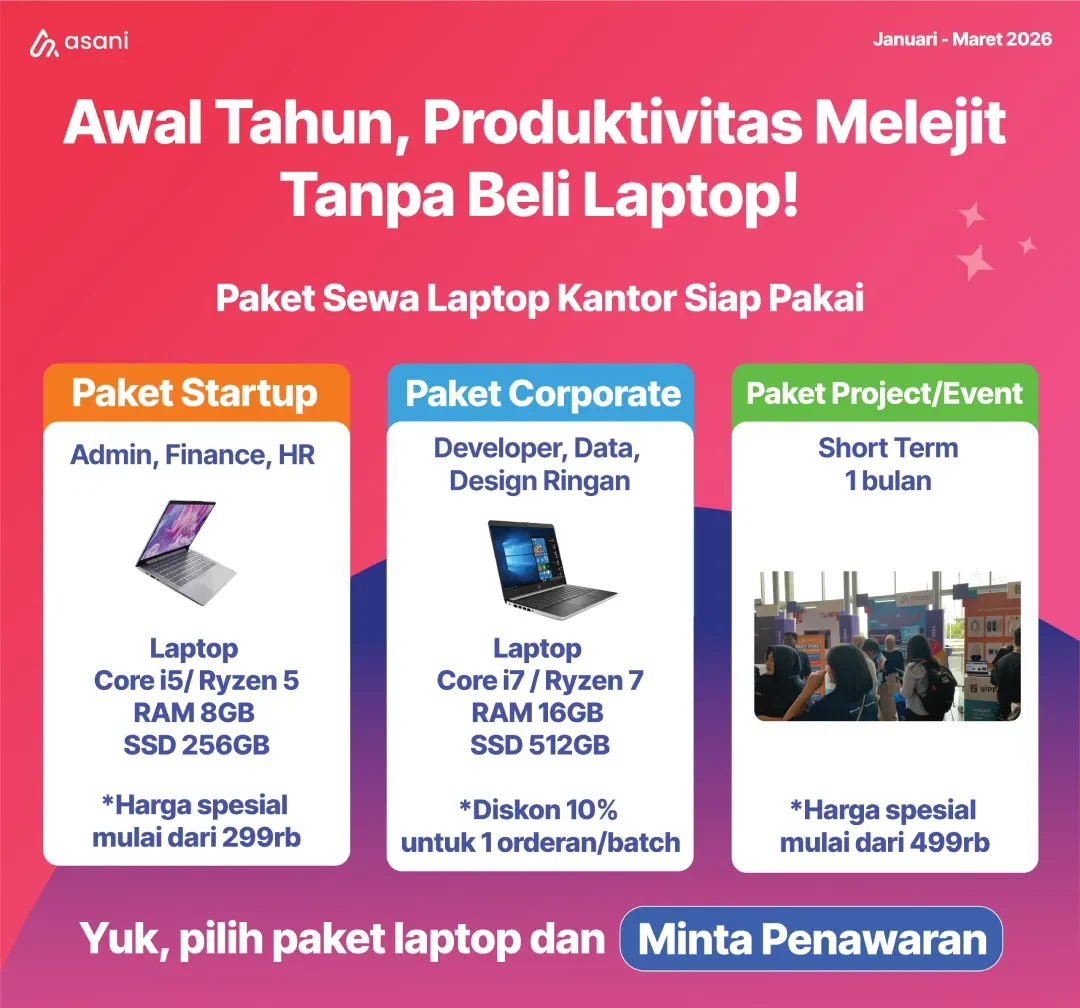
Jika membutuhkan laptop touchscreen dengan spesifikasi lengkap dan biaya ramah di kantong, Anda dapat menggunakan layanan sewa laptop dari Asani. Agar lebih murah, jangan sampai ketinggalan promo terbaru dari Asani!
Cara Menonaktifkan Touchscreen Laptop di Windows 10 dan 11
Ada beberapa cara yang bisa Anda lakukan untuk mematikan layar sentuh pada laptop. Berikut beberapa opsi yang bisa dicoba:
1. Menonaktifkan Lewat Device Manager
Device Manager adalah cara paling mudah dan umum digunakan untuk menonaktifkan touchscreen. Fitur ini sudah tersedia di Windows 10 maupun Windows 11 dan dapat diakses oleh semua pengguna tanpa instalasi tambahan.
Berikut langkah-langkah menonaktifkan layar sentuh melalui Device Manager.
- Tekan Windows + X lalu pilih Device Manager.
- Pada jendela Device Manager, cari menu Human Interface Devices.
- Klik tanda panah kecil untuk memperluas daftar.
- Temukan opsi HID-compliant touch screen.
- Klik kanan lalu pilih Disable Device.
- Konfirmasi dengan menekan Yes.
Jika suatu saat Anda ingin mengaktifkan kembali fitur layar sentuhnya, ulangi langkah yang sama lalu pilih Enable Device.
2. Menggunakan Windows PowerShell
Selain melalui Device Manager, Anda juga bisa menonaktifkan touchscreen dengan bantuan Windows PowerShell. Cara ini biasanya digunakan untuk mempercepat dengan menggunakan perintah langsung.
Berikut langkah-langkah menonaktifkan layar sentuh melalui Windows PowerShell.
- Klik kanan tombol Start, lalu pilih Windows PowerShell (Admin).
- Ketik perintah berikut: Get-PnpDevice | Where-Object { $_.FriendlyName -like “*Touch Screen*” } | Disable-PnpDevice -Confirm:$false
- Tekan Enter untuk menonaktifkan touchscreen.
- Untuk mengaktifkan kembali, cukup gunakan perintah berikut: Get-PnpDevice | Where-Object { $_.FriendlyName -like “*Touch Screen*” } | Enable-PnpDevice -Confirm:$false
3. Menonaktifkan Melalui BIOS/UEFI
Beberapa laptop tertentu juga menyediakan opsi untuk mematikan touchscreen langsung melalui BIOS atau UEFI. Cara ini lebih jarang digunakan, tetapi bisa menjadi solusi jika Anda ingin menonaktifkannya secara lebih permanen pada beberapa model laptop.
Berikut langkah-langkah yang bisa Anda lakukan.
- Restart laptop Anda.
- Tekan tombol masuk BIOS (umumnya F2, F10, atau Delete sesuai merek laptop).
- Cari pengaturan yang berkaitan dengan Input Device atau Touchscreen.
- Ubah statusnya menjadi Disabled.
- Simpan perubahan dan restart kembali laptop.
Baca Juga: Cara Aktivasi Windows 10 yang Mudah dan Dijamin Berhasil
Cara Menonaktifkan Touchscreen Berdasarkan Merek Laptop
Setiap merek laptop memiliki karakteristik berbeda, termasuk dalam hal pengelolaan fitur layar sentuh. Meski cara dasarnya sama, ada beberapa hal khusus yang perlu diperhatikan tergantung merek laptop yang Anda gunakan. Berikut penjelasannya:
1. Laptop Lenovo Touchscreen
Pada laptop Lenovo touchscreen, masalah yang paling sering terjadi adalah ghost touch atau layar yang merespons sendiri tanpa disentuh. Jika hal ini muncul, menonaktifkan touchscreen lewat Device Manager biasanya menjadi langkah tercepat.
Selain itu, Lenovo juga menyediakan aplikasi Lenovo Vantage yang bisa membantu mengelola driver layar sentuh agar lebih stabil.
2. Laptop HP Touchscreen
Problem yang kerap muncul pada laptop HP touchscreen biasanya layar tidak berfungsi setelah update Windows. Jika hal ini terjadi, HP menyarankan pengguna untuk melakukan kalibrasi ulang melalui Control Panel. Namun jika tetap bermasalah, menonaktifkan layar sentuh sementara dengan PowerShell bisa membantu Anda tetap nyaman bekerja.
Anda memerlukan laptop untuk pengganti sementara? Sewa di Asani saja! Dapatkan laptop berkualitas dengan spesifikasi lengkap dan harga terjangkau, yuk, cek katalognya!
3. Laptop Asus Touchscreen
Pada laptop Asus touchscreen, umumnya pengguna memiliki masalah layar tidak merespons setelah pembaruan sistem. Solusi yang umum dilakukan adalah memperbarui driver HID-compliant touch screen. Jika tidak berhasil, Anda bisa menonaktifkan touchscreen melalui Device Manager agar laptop tetap bisa digunakan normal dengan keyboard dan mouse.
Itulah panduan lengkap cara menonaktifkan touchscreen laptop di Windows 10 dan 11. Jika Anda membutuhkan laptop touchscreen yang bebas gangguan sentuhan untuk kebutuhan pribadi maupun perusahaan, pertimbangkan untuk menggunakan laptop dengan spesifikasi dan kualitas tinggi.
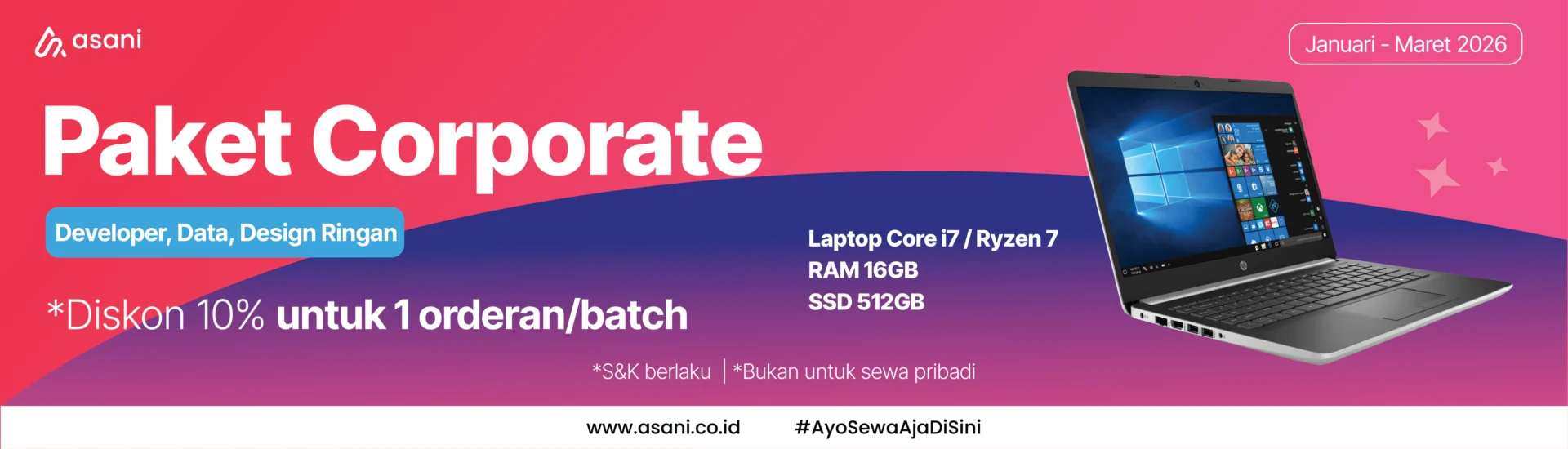
Namun, tak perlu khawatir jika budget Anda atau keuangan perusahaan terbatas. Asani memberikan solusi dengan menghadirkan layanan sewa laptop dengan biaya terjangkau. Anda bisa memilih laptop yang sesuai kebutuhan di katalog sewa Asani.
Langsung saja minta penawaran sewa laptop dengan kirim pesan WhatsApp maupun email ke cs@asani.co.id. Jadi, tunggu apa lagi? Yuk, ambil kesempatan untuk sewa laptop di Asani sekarang juga!
Baca Juga: Review Lenovo ThinkPad T470, Laptop Bisnis dengan Performa Stabil