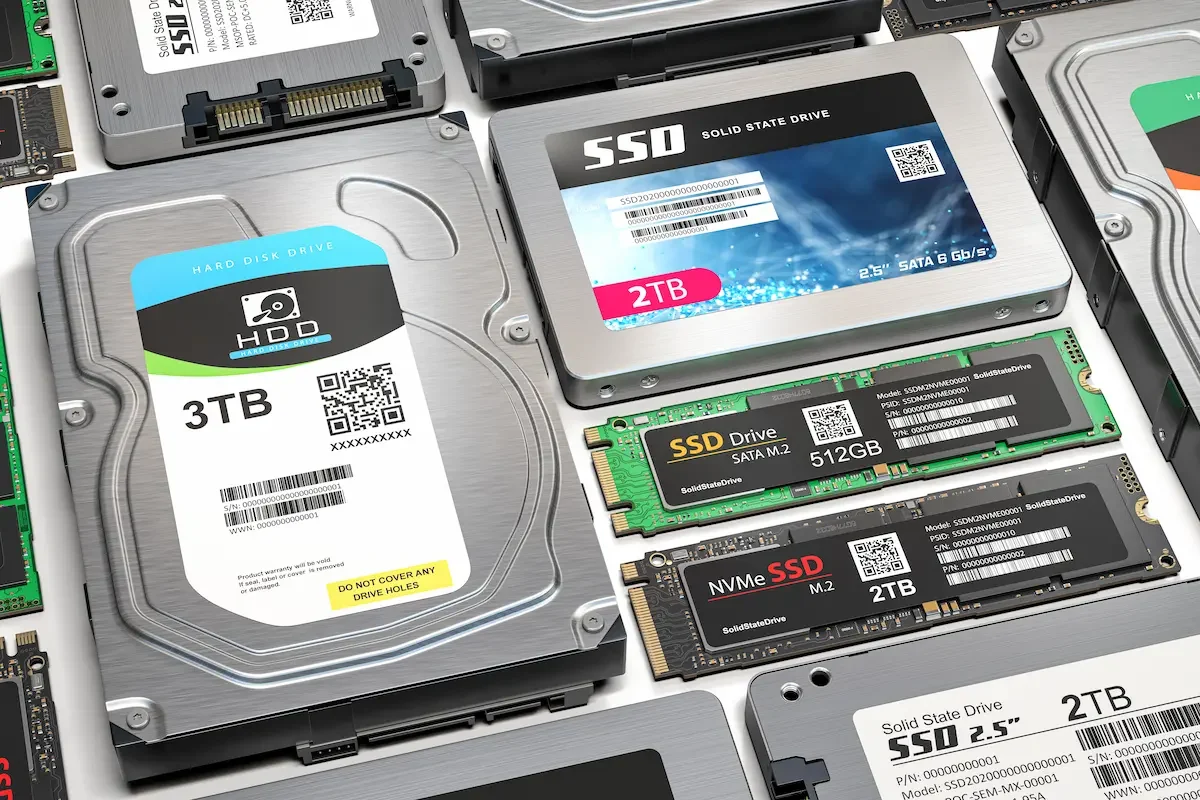
Solid State Drive (SSD) telah menjadi opsi utama untuk penyimpanan modern berkat efisiensi dan kecepatannya. Hanya saja, SSD tetap memiliki umur pakai yang dipengaruhi oleh intensitas penggunaan.
Oleh karena itu, memahami cara cek kesehatan SSD menjadi hal yang penting untuk diperhatikan. Ini berguna untuk memastikan performa perangkat tetap optimal sehingga risiko kehilangan data bisa diminimalkan.
Kabar baiknya, ada berbagai metode yang bisa digunakan, mulai dari tools bawaan Windows hingga aplikasi kesehatan SSD yang menawarkan analisis lebih mendalam. Untuk selengkapnya, simak pembahasan di artikel berikut sampai akhir.

Cara Cek Kesehatan SSD
Berbeda dengan HDD, SSD tidak menunjukkan tanda kerusakan yang jelas di awal. Biasanya, penurunan performanya terjadi secara perlahan hingga bahkan tanpa disadari. Inilah mengapa perlu dicek secara rutin. Beberapa alasan lainnya, yaitu.
- Mengetahui kondisi aktual SSD.
- Mendeteksi potensi kerusakan lebih awal.
- Menghindari kehilangan data penting.
- Menentukan waktu yang tepat untuk upgrade.
Dengan rutin melakukan pemeriksaan, Anda bisa mengambil langkah preventif sebelum terjadi kerusakan yang lebih serius. Adapun beberapa cara mengeceknya adalah sebagai berikut.
1. Lewat Command Prompt
Metode ini merupakan cara paling sederhana dan cepat tanpa perlu instalasi tambahan. Namun, memang hanya memberikan gambaran umum dan tidak menampilkan detail teknis seperti suhu, performa, atau tingkat keausan.
Jadi, cocok sebagai langkah awal dalam memahami cara cek kesehatan SSD, tapi belum cukup untuk analisis mendalam. Langkah-langkahnya, yakni:
- Klik ikon “Pencarian” pada Taskbar Windows.
- Ketik “CMD”.
- Setelah itu, tekan Enter untuk membuka Command Prompt.
- Masukkan perintah WMIC, lalu tekan Enter.
- Kemudian, ketik “diskdrive get status” dan Enter kembali.
Perintah tersebut akan menampilkan status sederhana. Jika “OK”, berarti SSD dalam kondisi baik dan masih beroperasi secara normal.
Namun, apabila tertulis “Pred Fail”, maka mengindikasikan adanya potensi kegagalan pada drive. Dalam kondisi ini, Anda disarankan untuk segera melakukan pencadangan data penting ke media penyimpanan lain.
2. Dengan Tool Windows CHKDSK
Anda juga dapat melakukan pengecekan dan perbaikan error pada drive menggunakan CHKDSK, yaitu alat bawaan dari Windows. Panduan yang bisa diikuti, yaitu sebagai berikut.
- Buka File Explorer, lalu klik kanan pada partisi drive yang ingin diperiksa. Misalnya, Local Disk C.
- Pilih “Properties” dan buka tab “Tools”.
- Klik “Check” untuk memulai proses pengecekan.
Biasanya, sistem akan menampilkan pesan bahwa drive tidak perlu dipindai apabila tidak ditemukan masalah. Nah, ketika terdapat error ringan, alat ini bisa memperbaikinya secara langsung/otomatis.
Sebagai catatan, CHKDSK tidak secara langsung menunjukkan “kesehatan SSD”, tetapi membantu memastikan tidak ada kerusakan logis pada drive. Ini membuatnya menjadi pelengkap penting dalam proses pengecekan kesehatan SSD secara menyeluruh.
Baca juga: Apa Itu Device as a Service (DaaS)? Ini Keuntungannya!
3. CrystalDiskInfo
Jika ingin hasil lebih detail, CrystalDiskInfo adalah salah satu aplikasi cek kesehatan SSD yang bisa menjadi rekomendasi. Berikut ini cara penggunaannya.
- Unduh CrystalDiskInfo melalui Microsoft Store atau situs resminya dan install.
- Jalankan aplikasinya. Nantinya, Anda dapat melihat informasi teknis terkait SSD secara langsung.
Beberapa data penting yang akan ditampilkan, di antaranya:
- “Power On Hours” (lamanya SSD digunakan).
- “Total Host Writes” (total data yang sudah ditulis ke SSD).
- Suhu SSD.
- Persentase kesehatan SSD, misalnya 99% yang berarti masih dalam keadaan baik.
Tidak hanya itu, CrystalDiskInfo pun memberikan informasi lainnya, mulai dari jumlah error, tingkat keausan sel NAND, hingga status SMART.
SMART merupakan sistem internal yang memantau kondisi SSD secara real-time. Dengan data ini, Anda bisa mengetahui apakah SSD mulai aus dan mengalami error internal.
Dalam skala penggunaan pribadi, memantau kesehatan SSD mungkin terasa cukup sederhana. Namun, untuk kebutuhan bisnis, terutama yang mengandalkan banyak perangkat, monitoring kondisi hardware seperti SSD menjadi jauh lebih krusial.
Sebab, kerusakan SSD pada satu perangkat saja bisa berdampak pada gangguan operasional kerja, risiko kehilangan data penting, hingga munculnya biaya perbaikan tidak terduga.
Di sinilah banyak perusahaan mulai beralih ke layanan sewa laptop yang lebih praktis. Dengan mekanisme ini, perusahaan Anda tidak perlu repot memikirkan perawatan.
Apabila perusahaan Anda sedang mencari solusi efisien untuk kebutuhan perangkat kantor, cobalah ajukan penawaran ke Asani untuk layanan sewa perangkat IT terintegrasi.
4. AIDA64 Extreme
Untuk Anda yang ingin analisis lebih teknis dan mendalam, AIDA64 Extreme bisa menjadi pilihan. Hanya saja, aplikasi cek kesehatan SSD ini berbayar dengan versi uji coba terbatas, yaitu sekitar 30 hari.
Langkah penggunaanya, yaitu cukup dengan mengunduhnya dari situs resmi dan pasang di perangkat. Ketika menjalankan aplikasinya, klik di menu “Penyimpanan” dan pilih “SMART”.
Melalui tab SMART, akan ditemukan data yang detail mengenai persentase masa pakai tersisa serta estimasi data yang telah ditulis ke drive dalam satuan terabyte.
Data tersebut membantu Anda untuk memperkirakan kapan SSD mendekati akhir masa pakai atau menunjukkan tanda-tanda performanya menurun.
Secara keseluruhan, bisa dipahami bahwa mengetahui cara cek kesehatan SSD bukan hanya soal menjaga performa perangkat, tetapi juga bagian dari strategi untuk memastikan operasional tetap berjalan tanpa hambatan.
Dengan melakukan pengecekan secara rutin, baik melalui Command Prompt, CHKDSK, maupun aplikasi cek kesehatan SSD, seperti CrystalDiskInfo dan AIDA64 Extreme Anda bisa mendeteksi potensi masalah lebih awal sebelum berdampak lebih besar.
Namun, untuk perusahaan dengan banyak perangkat, proses monitoring dan maintenance semacam ini tentu membutuhkan waktu, tenaga, serta biaya yang tidak sedikit. Di sinilah pentingnya mempertimbangkan solusi yang lebih efisien dan scalable.
Alih-alih mengelola semuanya secara mandiri, banyak bisnis kini mulai beralih ke layanan sewa perangkat IT yang sudah mencakup perangkat berkualitas, dukungan teknis, serta perawatan berkala. Dengan demikian, tim bisa lebih fokus pada produktivitas tanpa perlu khawatir soal performa hardware.
Jika perusahaan Anda sedang mencari solusi yang praktis dan efisien, Asani adalah jawabannya. Anda bisa langsung cek katalog perangkat dari Asani, lalu ajukan permintaan penawaran sesuai kebutuhan melalui WhatsApp atau email cs@asani.co.id.
Jangan lewatkan juga kesempatan untuk mendapatkan promo terbaik dari Asani, sehingga investasi IT jadi lebih hemat tanpa mengorbankan kualitas. Dengan solusi yang tepat, manajemen perangkat bukan lagi beban, tetapi bagian dari strategi bisnis lebih cerdas.