Windows 11 Version 23H2 resmi dirilis oleh Microsoft dan kini mulai tersedia secara bertahap melalui Windows Update. Bagi yang ingin segera mencobanya, ada juga cara upgrade manual yang bisa diikuti.
Update terbaru ini menghadirkan berbagai fitur baru, termasuk peningkatan teknologi AI yang dirancang untuk mempermudah pekerjaan dan aktivitas sehari-hari.
Meski beberapa fitur sebelumnya sempat dirumorkan hadir di versi ini, sebagian sudah diperkenalkan pada Windows 11 22H2 Moment 4.
Dengan semua pembaruan menarik tersebut, simak terus artikel ini untuk mengetahui fitur lengkap Windows 11 Version 23H2 dan cara upgrade-nya dengan mudah.
Perubahan Utama dan Fitur Baru di Windows 11 23H2
Windows 11 Version 23H2 menghadirkan berbagai perubahan dan fitur baru yang dirancang untuk meningkatkan produktivitas serta pengalaman pengguna. Berikut beberapa perubahan utama dan fitur terbaru yang bisa Anda temukan di Windows 11 23H2:
1. Fitur Chat Menjadi Microsoft Teams
Setelah upgrade ke Windows 11 23H2, ikon Chat di Taskbar kini diganti dengan Microsoft Teams. Fitur Chat sebelumnya di Windows 11 dianggap kurang efektif sehingga ikon Chat hilang dan opsi Chat juga tidak lagi tersedia di Settings → Personalization → Taskbar.
2. Cortana dan Mail Dihapus dari Jajaran Default Apps
Jika melakukan clean install menggunakan file ISO, Cortana dan Mail kini tidak termasuk dalam aplikasi default Windows 11 karena keduanya sudah tidak lagi didukung. Cortana ditinggalkan dan Mail digantikan oleh Outlook baru.
3. Copilot AI di Windows
Microsoft Copilot AI menjadi salah satu fitur utama Windows 11 23H2 yang memungkinkan pengguna berinteraksi dengan AI, berkreasi, atau memberikan perintah, seperti mengubah tema dan menyesuaikan volume. Fitur ini dirilis secara bertahap dan belum tersedia untuk semua pengguna.
4. File Explorer Baru
Sejak Windows 11 22H2 Moment 4, File Explorer menggunakan WinUI 3 dari Windows App SDK dengan tampilan baru, seperti halaman Home, Gallery, dan header yang diperbarui.
Namun, performanya sedikit lebih lambat. Kemampuan Drag n Drop di Address Bar pun telah dihapus yang sempat menjadi kontroversi.
Baca juga: Cara Install Windows di Mac: Lengkap untuk Windows 10 dan 11
5. Dukungan 7-Zip dan RAR
Windows 11 23H2 kini mendukung berbagai format arsip, seperti .tar, .rar, dan .7z sehingga File Explorer bisa langsung membukanya tanpa aplikasi tambahan. Namun, untuk membuat file arsip, tetap dibutuhkan aplikasi pihak ketiga.
6. Opsi Never Combine di Taskbar
Mulai Windows 11 22H2 Moment 4 hingga 23H2, pengguna bisa mengaktifkan opsi Never Combine di Taskbar melalui Settings → Personalization → Taskbar, fitur yang banyak diminta meski bukan hal baru di Windows.
7. End Task di Taskbar
Opsi End Task di Taskbar juga sudah dapat diaktifkan mulai dari Windows 11 22H2 Moment 4. Fitur ini memungkinkan menutup jendela sekaligus menghentikan semua proses, sebelumnya hanya tersedia di Task Manager, kini bisa diakses cepat dengan dua kali klik.
8. Opsi Diagnose Network Problem
Windows 11 23H2 menambahkan opsi Diagnose Network Problems saat klik kanan ikon jaringan di system tray yang memudahkan pengguna melakukan troubleshoot dan memperbaiki masalah jaringan.
Untuk mengamankan jaringan dan konfigurasi perangkat di kantor Anda, layanan IT Network Setup Asani siap membantu. Minta penawarannya sekarang!
9. Ikon Notifikasi Baru
Mulai dari Windows 11 22H2 Moment 4, ikon notifikasi kini hanya menampilkan bentuk lonceng tanpa angka jumlah notifikasi seperti versi sebelumnya.
10. Quick Settings Volume Mixer Baru
Windows 11 23H2 menghadirkan volume mixer modern yang memungkinkan penyesuaian audio per aplikasi dan dapat diakses cepat menggunakan shortcut Win + Ctrl + V.
11. Aplikasi Windows Backup
Sejak Windows 11 22H2 Moment 4, aplikasi Windows Backup muncul di Installed Apps untuk mempermudah backup dan restore sistem, namun sayangnya aplikasi ini tidak bisa dihapus.
Baca juga: 7 Spesifikasi Minimum Windows 10 yang Wajib Anda Ketahui 2025
12. Fitur Dynamic Lightning
Fitur Dynamic Lighting memungkinkan pengaturan lampu RGB tanpa aplikasi tambahan melalui Settings → Personalization → Dynamic Lighting. Namun, fitur ini hanya bisa digunakan jika perangkat mendukung aksesoris terkait.
13. Halaman Home di Settings
Windows 11 23H2 menghadirkan halaman Home baru di Settings, memudahkan akses cepat ke berbagai pengaturan, seperti mengganti nama perangkat, mengatur perangkat Bluetooth, dan lainnya.
14. Manajemen Virtual Drive dari Halaman Settings
Sejak Windows 11 22H2 Moment 4, pengguna bisa mengelola virtual drive langsung dari Settings, memungkinkan membuka atau menutup file virtual drive tanpa harus lewat Disk Management.
15. App Updates untuk Windows 11 23H2
Beberapa aplikasi seperti Paint, Photos, Outlook, Snipping Tool, Notepad, dan Clipchamp telah diperbarui dengan fitur baru, termasuk Dark Mode, Remove Background, Layers di Paint, Background Blur di Photos, Text Action di Snipping Tool, dan peningkatan lainnya.
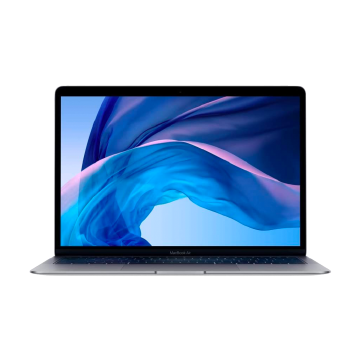
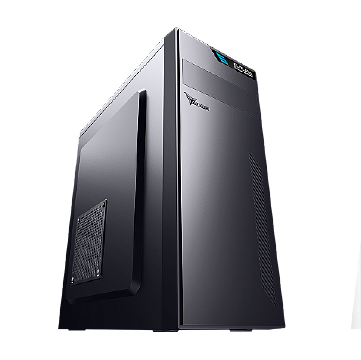
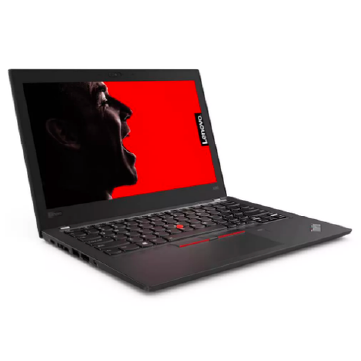
Sewa Lenovo ThinkPad T480 - Refurbished - 24 Bulan
Sewa Lenovo ThinkPad T480 - Refurbished - 12 Bulan
Sewa Lenovo ThinkPad T480 - Refurbished - 18 Bulan
Sewa Lenovo ThinkPad T480 - Refurbished - 6 Bulan
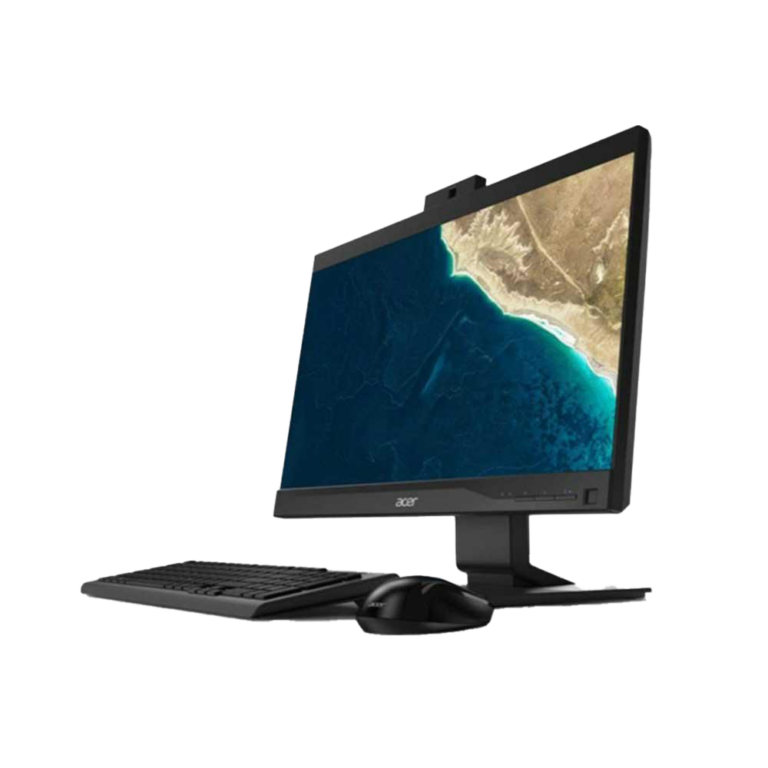
Sewa Veriton Z4 AIO (VZ4/0047) - New (TKDN) - 36 Bulan
Sewa Veriton Z4 AIO (VZ4/0047) - New (TKDN) - 24 Bulan
Sewa Veriton Z4 AIO (VZ4/0047) - New (TKDN) - 18 Bulan
Sewa Veriton Z4 AIO (VZ4/0047) - New (TKDN) - 12 Bulan
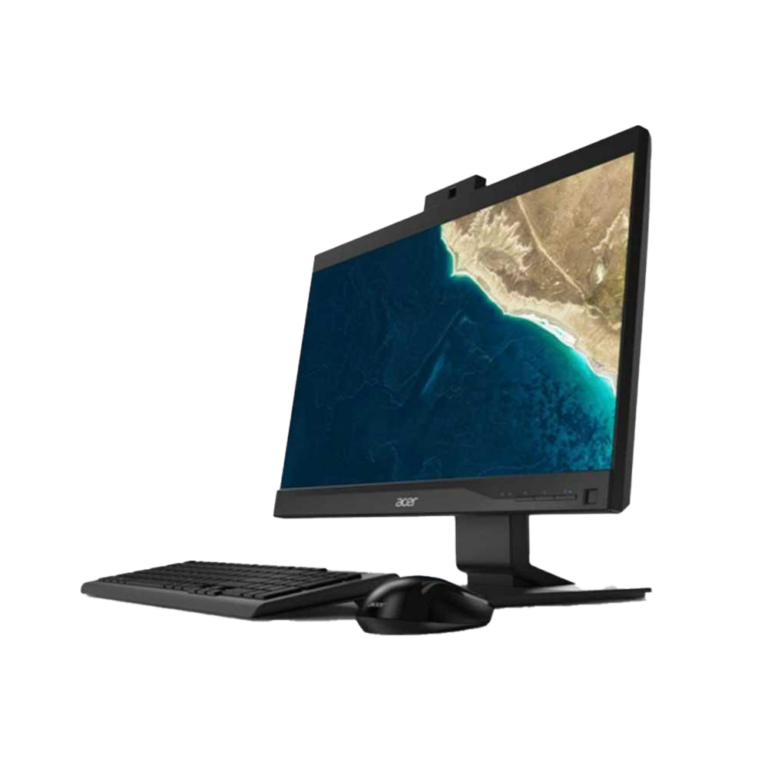
Sewa Veriton Z4 AIO (VZ4/0032) - New (TKDN) - 36 Bulan
Sewa Veriton Z4 AIO (VZ4/0032) - New (TKDN) - 24 Bulan
Sewa Veriton Z4 AIO (VZ4/0032) - New (TKDN) - 18 Bulan
Sewa Veriton Z4 AIO (VZ4/0032) - New (TKDN) - 12 Bulan
Cara Upgrade ke Windows 11 23H2
Jika Anda ingin upgrade, ada dua metode yang bisa dipilih, baik melalui Windows Update maupun menggunakan Installation Windows Assistant. Berikut panduan dan langkah-langkahnya:
1. Melalui Windows Update
Cukup ikuti proses Windows Update untuk memperbarui sistem ke versi 23H2. Setelah selesai, jangan lupa buka Microsoft Store → Library → klik “Update All” agar semua aplikasi mendukung fitur AI terbaru.
Apabila Anda sedang mencari laptop atau perangkat keras tambahan untuk menunjang operasional perusahaan, sewa saja di Asani!
2. Menggunakan Windows 11 Installation Assistant
Download Windows 11 Installation Assistant dari link resmi Microsoft dan ikuti instruksi aplikasi. Tool ini akan meminta Anda menginstal PC Health Check untuk verifikasi kompatibilitas sistem.
Setelah terverifikasi, proses download dan instalasi akan dimulai. Sebagai catatan, pastikan untuk download Windows 11 23h2 bisa dilakukan dengan mengunduh Windows 11 secara resmi agar prosesnya lancar.
Setelah upgrade selesai dan sistem restart, Anda bisa langsung menggunakan fitur AI pada Windows 11 23H2.
Itulah informasi seputar Windows 11 Version 23H2 dan fitur-fitur terbaru yang perlu diketahui. Memahami pembaruan ini membantu aktivitas kerja dan penggunaan perangkat komputer lebih lancar dan efisien.
Selain sistem operasi, kelancaran pekerjaan juga bergantung pada perangkat elektronik yang mendukung produktivitas. Jika perusahaan Anda membutuhkan laptop atau peralatan meeting tambahan, percayakan pada Asani!
Asani menawarkan jasa sewa laptop dan peralatan elektronik berkualitas, mulai dari komputer, laptop, hingga perlengkapan rapat. Anda bisa cek selengkapnya di katalog sewa Asani.
Untuk meminta penawaran, hubungi kami melalui WhatsApp resmi Asani atau email di cs@asani.co.id.
Jangan tunda lagi! Segera percayakan kebutuhan perangkat elektronik Anda pada Asani sekarang juga!
Baca juga: 10 Cara Efektif Mempercepat Booting Windows 11 dengan Aman