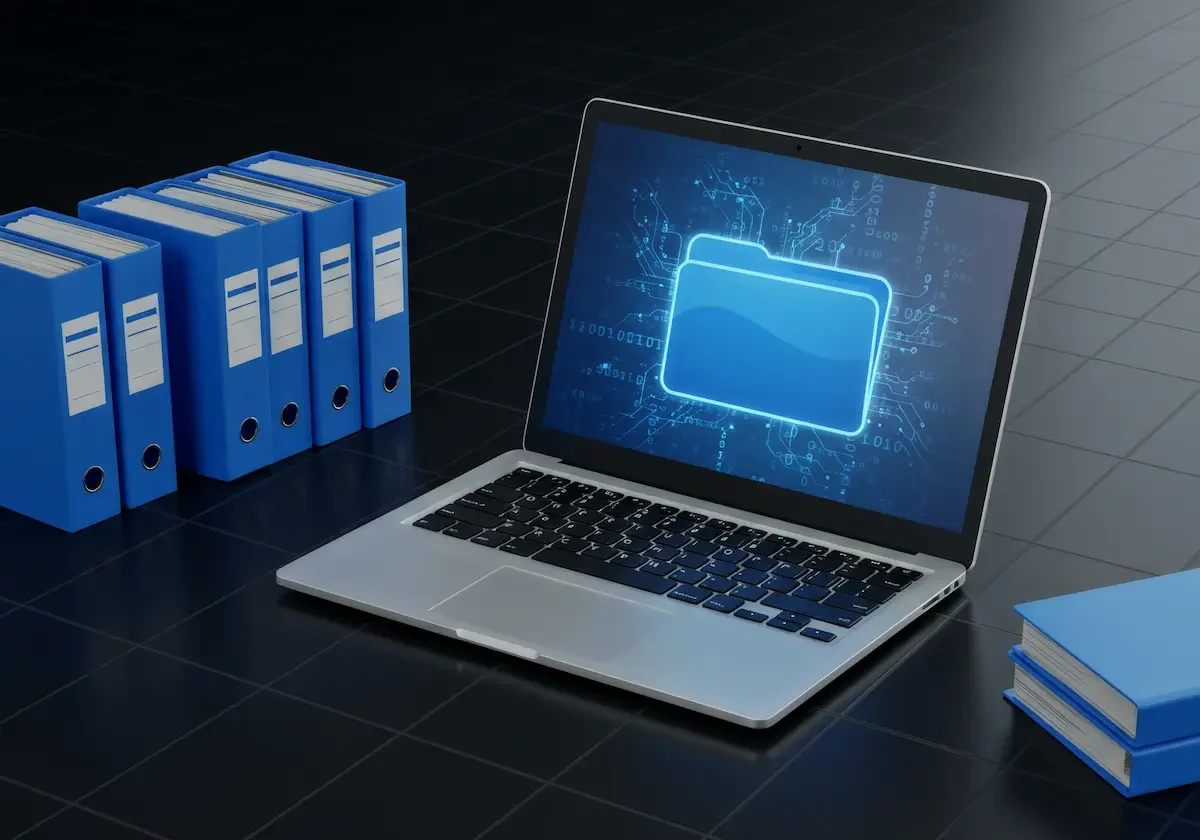
Keamanan data kini menjadi perhatian penting, terutama ketika pekerjaan maupun bisnis Anda sangat bergantung pada perangkat digital. File yang tersimpan di laptop atau komputer sering kali berisi informasi sensitif, seperti data keuangan, dokumen kontrak, laporan internal, hingga data pelanggan.
Tanpa perlindungan yang baik, file tersebut berisiko diakses oleh pihak yang tidak berwenang, baik akibat kesalahan pengguna, kehilangan perangkat, maupun serangan cyber, seperti ransomware dan phishing.
Salah satu langkah paling efektif untuk melindungi data Anda adalah dengan menerapkan enkripsi data atau file. Lantas, apa itu enkripsi data? Enkripsi data adalah proses mengubah informasi menjadi format yang tidak dapat dibaca tanpa password tertentu.
Dengan enkripsi, file penting tetap aman meskipun perangkat berpindah tangan atau diakses oleh pihak yang tidak berwenang. Untuk itu, simak cara enkripsi file di Windows dan Mac berikut ini!
Baca Juga : Cara Mengetik dengan Suara di Google Docs Praktis

Cara Enkripsi File di Windows
Untuk mengetahui bagaimana cara kerja enkripsi di Windows, Anda bisa menyimak beberapa opsi di bawah ini. Windows menyediakan beberapa fitur bawaan untuk mengenkripsi file maupun drive. Berikut cara enkripsi file di Windows yang bisa Anda lakukan:
1. Enkripsi File Menggunakan Encrypting File System (EFS)
Fitur Encrypting File System memudahkan Anda untuk mengenkripsi file atau folder tertentu langsung dari sistem Windows. Berikut langkah-langkahnya:
- Buka File Explorer, lalu pilih file atau folder yang ingin diamankan.
- Klik kanan pada file atau folder tersebut, kemudian pilih Properties.
- Pada tab General, klik tombol Advanced.
- Centang opsi Encrypt contents to secure data, lalu klik OK.
- Pilih Apply dan tentukan apakah enkripsi diterapkan hanya pada folder atau juga ke subfolder dan file di dalamnya.
Setelah proses selesai, file tersebut akan otomatis terenkripsi dan hanya dapat diakses oleh akun Windows yang melakukan enkripsi. Untuk keamanan tambahan, sistem biasanya akan meminta Anda mencadangkan sertifikat enkripsi agar file tetap dapat dibuka jika terjadi perubahan sistem.
Baca Juga : 6 Cara Screenshot di Laptop dan macOS Paling Efisien
2. Enkripsi Seluruh Drive dengan BitLocker
BitLocker digunakan untuk mengenkripsi seluruh isi drive, baik drive internal maupun perangkat penyimpanan eksternal. Langkah-langkah yang dapat Anda lakukan yakni:
- Buka Control Panel, lalu pilih menu BitLocker Drive Encryption.
- Pilih drive yang ingin dienkripsi, kemudian klik Turn on BitLocker.
- Tentukan metode penguncian, seperti menggunakan kata sandi.
- Simpan Recovery Key di lokasi yang aman.
- Tunggu hingga proses enkripsi selesai.
Dengan BitLocker, seluruh data dalam drive terlindungi secara menyeluruh. Metode ini sangat cocok untuk perangkat kerja yang sering dibawa bepergian atau digunakan oleh tim perusahaan.
Untuk memastikan proses enkripsi BitLocker berjalan optimal, Anda perlu menggunakan perangkat dengan spesifikasi dan sistem yang sesuai kebutuhan kerja. Asani dapat mendukung kebutuhan tersebut dengan menyediakan layanan sewa komputer maupun laptop yang dapat disesuaikan dengan kebutuhan bisnis Anda. Minta penawaran sekarang dan tingkatkan produktivitas kerja Anda!
3. Enkripsi File dengan Kata Sandi Menggunakan 7-Zip
Apabila Anda perlu mengamankan file untuk keperluan tim secara sharing, Anda bisa menggunakan 7-Zip dengan mengikuti langkah-langkah berikut:
- Klik kanan pada file atau folder yang ingin dienkripsi.
- Pilih menu 7-Zip, lalu klik Add to archive.
- Masukkan kata sandi pada kolom Password.
- Pilih metode enkripsi AES-256.
- Klik OK untuk memulai proses.
File hasil kompresi hanya dapat dibuka dengan kata sandi yang telah ditentukan sehingga aman saat dikirim melalui email atau media penyimpanan lainnya.
Baca juga: Cara Setting Windows 11 pada Laptop Baru yang Aman dan Cepat
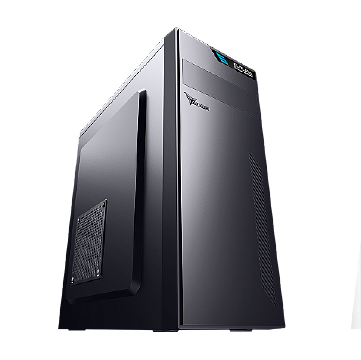
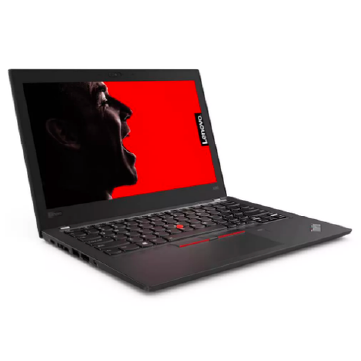
Sewa Lenovo ThinkPad T480 - Refurbished - 24 Bulan
Sewa Lenovo ThinkPad T480 - Refurbished - 12 Bulan
Sewa Lenovo ThinkPad T480 - Refurbished - 18 Bulan
Sewa Lenovo ThinkPad T480 - Refurbished - 6 Bulan
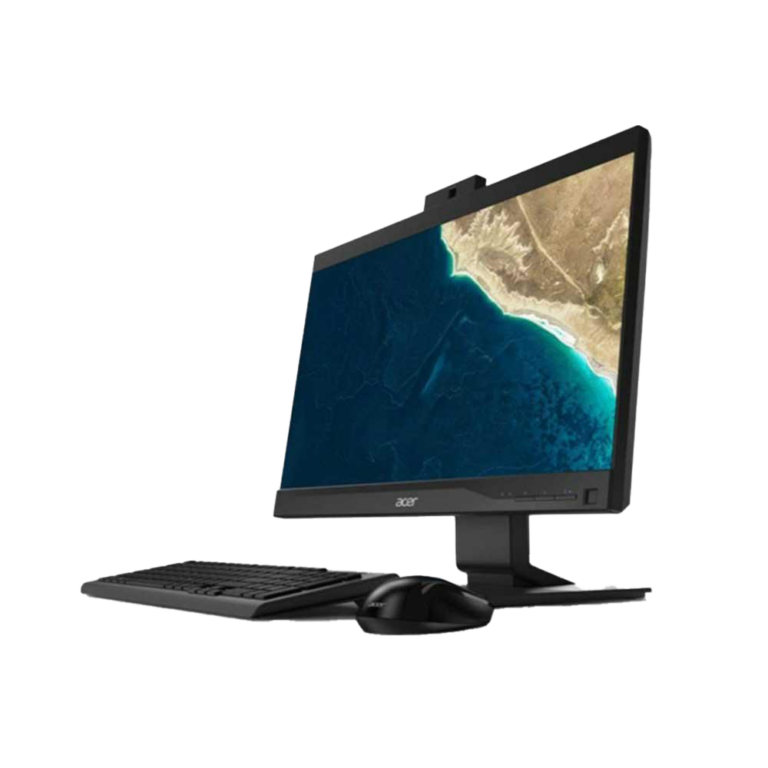
Sewa Veriton Z4 AIO (VZ4/0047) - New (TKDN) - 36 Bulan
Sewa Veriton Z4 AIO (VZ4/0047) - New (TKDN) - 24 Bulan
Sewa Veriton Z4 AIO (VZ4/0047) - New (TKDN) - 18 Bulan
Sewa Veriton Z4 AIO (VZ4/0047) - New (TKDN) - 12 Bulan
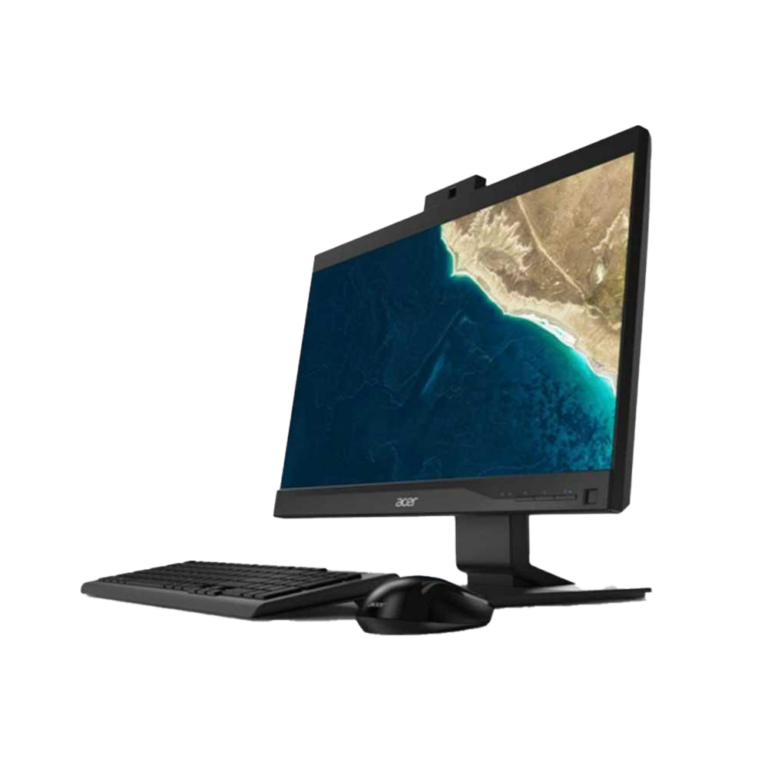
Sewa Veriton Z4 AIO (VZ4/0032) - New (TKDN) - 36 Bulan
Sewa Veriton Z4 AIO (VZ4/0032) - New (TKDN) - 24 Bulan
Sewa Veriton Z4 AIO (VZ4/0032) - New (TKDN) - 18 Bulan
Sewa Veriton Z4 AIO (VZ4/0032) - New (TKDN) - 12 Bulan
Cara Enkripsi File pada Mac
macOS juga menyediakan fitur enkripsi yang mudah digunakan dan terintegrasi langsung dengan sistem. Anda dapat memilih metode enkripsi sesuai kebutuhan, mulai dari folder tertentu hingga seluruh data di perangkat. Berikut cara enkripsi file di macOS yang bisa Anda lakukan:
1. Enkripsi Folder Melalui Finder
Finder menyediakan cara cepat untuk mengenkripsi folder melalui pembuatan arsip atau disk image terenkripsi. Berikut langkah-langkahnya:
- Pilih folder yang ingin diamankan.
- Klik kanan pada folder tersebut.
- Pilih opsi Compress (Kompres) untuk mengubah folder menjadi satu file arsip.
- Untuk perlindungan dengan kata sandi, buat disk image terenkripsi melalui aplikasi Disk Utility (Utilitas Disk) dengan memilih folder tersebut sebagai sumber.
- Masukkan kata sandi dan petunjuk kata sandi.
- Tunggu hingga proses enkripsi selesai.
- Folder akan berubah menjadi file terenkripsi (disk image) yang hanya bisa dibuka menggunakan kata sandi yang telah dibuat.
Perlindungan data melalui Finder akan berjalan lebih optimal jika didukung perangkat kerja yang berkualitas. Untuk memenuhi kebutuhan tersebut, Anda dapat memanfaatkan layanan sewa komputer atau laptop di Asani yang siap digunakan untuk kebutuhan operasional perusahaan. Cek katalognya sekarang!
2. Enkripsi File Menggunakan Disk Utility
Metode ini cocok untuk mengamankan satu atau beberapa file dalam satu wadah terenkripsi. Proses pengamanannya dapat Anda lakukan dengan langkah-langkah berikut:
- Buka aplikasi Disk Utility.
- Pilih menu New Image, lalu tentukan file atau folder yang ingin dienkripsi.
- Pilih format penyimpanan dan tentukan metode enkripsi.
- Masukkan kata sandi yang kuat.
- Simpan file image dengan format .dmg.
File DMG yang dihasilkan hanya dapat diakses setelah kata sandi dimasukkan sehingga aman untuk penyimpanan jangka panjang maupun sharing untuk kebutuhan tim.
Baca Juga : Cara Mengecilkan Ukuran PDF Tanpa Menurunkan Kualitas
3. Enkripsi Seluruh Perangkat dengan FileVault
FileVault digunakan untuk melindungi seluruh data pada perangkat Mac. Untuk menerapkannya, Anda dapat mengikuti tahapan berikut:
- Buka System Settings.
- Pilih menu Privacy & Security.
- Aktifkan fitur FileVault.
- Tentukan metode pemulihan akun atau recovery key.
- Konfirmasi pengaturan dan tunggu proses enkripsi berjalan.
Dengan FileVault, seluruh data pada perangkat akan terenkripsi dan hanya dapat diakses oleh pengguna yang memiliki kredensial yang sah.
Penerapan enkripsi file di Windows dan Mac merupakan cara efektif untuk menjaga keamanan data, terutama bagi perusahaan yang mengandalkan perangkat digital dalam operasional sehari-hari. Perlindungan data yang baik tidak hanya bergantung pada metode enkripsi, tetapi juga pada kualitas dan spesifikasi perangkat yang digunakan.
Untuk memenuhi kebutuhan tersebut tanpa harus melakukan investasi besar di awal, Anda bisa sewa laptop atau komputer dari Asani. Temukan perangkat yang Anda butuhkan melalui katalog Asani. Selanjutnya, Anda bisa langsung minta penawaran melalui WhatsApp atau email cs@asani.co.id.
Ajukan sewa perangkat yang Anda butuhkan sekarang di Asani untuk mendukung produktivitas dan keamanan data perusahaan Anda!
Baca juga: 9 Rekomendasi Laptop Multitasking untuk Kebutuhan Kerja