Di kantor atau sekolah, penggunaan printer sering kali dilakukan oleh lebih dari satu perangkat. Karena itu, memahami cara sharing printer menjadi solusi praktis agar satu printer dapat digunakan bersama tanpa harus memindahkan kabel atau menggunakan printer tambahan.
Dengan fitur sharing printer, beberapa komputer atau laptop yang terhubung dalam jaringan yang sama bisa mengakses printer secara lebih efisien. Selain menghemat biaya, cara ini juga membantu meningkatkan produktivitas karena proses mencetak dokumen jadi lebih fleksibel.
Namun, masih banyak orang yang bingung bagaimana cara menghubungkan printer ke perangkat lain melalui jaringan. Padahal, langkah-langkahnya cukup mudah dilakukan, baik di Windows 10 maupun Windows 11. Nah, supaya tidak bingung, simak cara sharing printer ke komputer lain berikut ini.
Baca Juga : Hal yang harus Diperhatikan Sebelum Membeli Mesin Printer

Apa yang Dimaksud dengan Sharing Printer?
Sharing printer adalah fitur yang memungkinkan satu printer digunakan oleh beberapa komputer atau laptop secara bersamaan melalui jaringan yang sama. Dengan sistem ini, perusahaan atau instansi tidak perlu menyediakan printer terpisah untuk setiap perangkat kerja.
Penerapan sharing printer cukup umum digunakan di lingkungan kantor, sekolah, co-working space, maupun bisnis dengan aktivitas administrasi yang tinggi. Selain lebih praktis, metode ini juga membantu efisiensi operasional karena proses cetak dokumen dapat dilakukan dari berbagai perangkat tanpa harus berpindah tempat.
Agar fitur ini dapat digunakan dengan optimal, seluruh perangkat biasanya perlu terhubung pada jaringan yang sama, baik melalui WiFi maupun LAN.
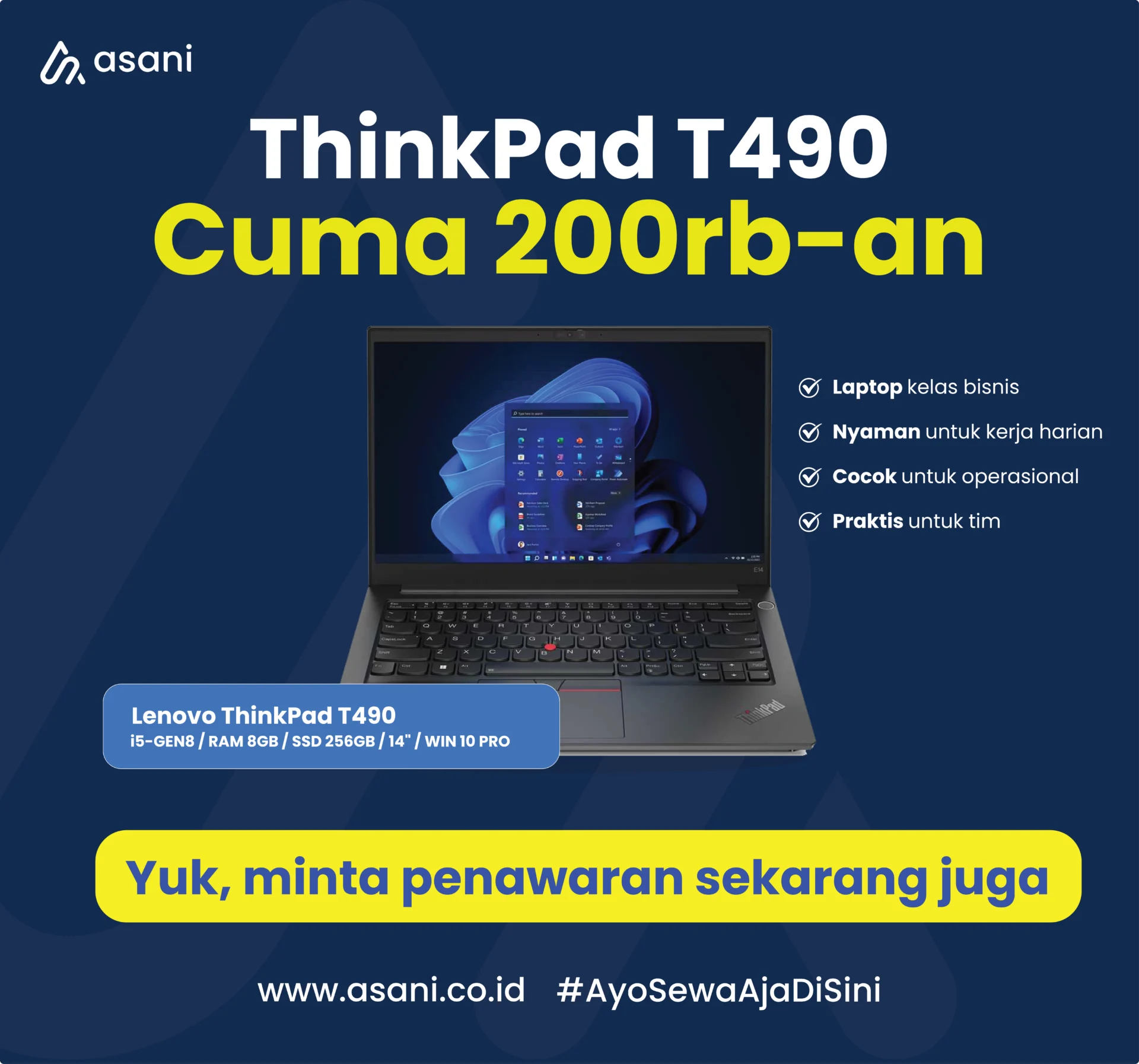
Selain memastikan printer dapat digunakan bersama, perusahaan juga perlu didukung perangkat kerja yang memadai agar operasional berjalan lebih efisien. Jika bisnis Anda membutuhkan perangkat kerja tambahan untuk tim, Anda dapat melihat berbagai pilihan sewa laptop dari Asani yang tersedia untuk kebutuhan kantor, hybrid working, hingga operasional bisnis skala besar.
Melalui layanan katalog penawaran sewa laptop Asani, perusahaan dapat memilih perangkat sesuai kebutuhan tanpa harus mengeluarkan biaya investasi besar di awal. Selain itu, Anda juga dapat langsung minta penawaran di Asani untuk mendapatkan solusi perangkat kerja yang lebih fleksibel dan efisien bagi bisnis Anda.
Baca juga: 8 Rekomendasi Laptop 11 Inch Terbaik 2026, Wajib Tahu!
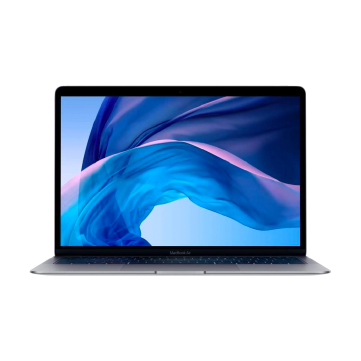
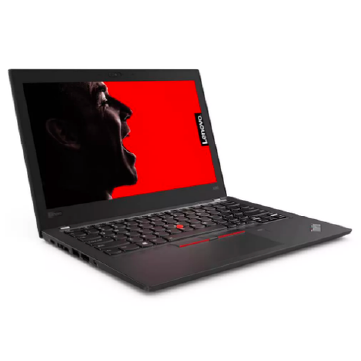
Sewa Lenovo ThinkPad T480 - Refurbished - 24 Bulan
Sewa Lenovo ThinkPad T480 - Refurbished - 12 Bulan
Sewa Lenovo ThinkPad T480 - Refurbished - 18 Bulan
Sewa Lenovo ThinkPad T480 - Refurbished - 6 Bulan
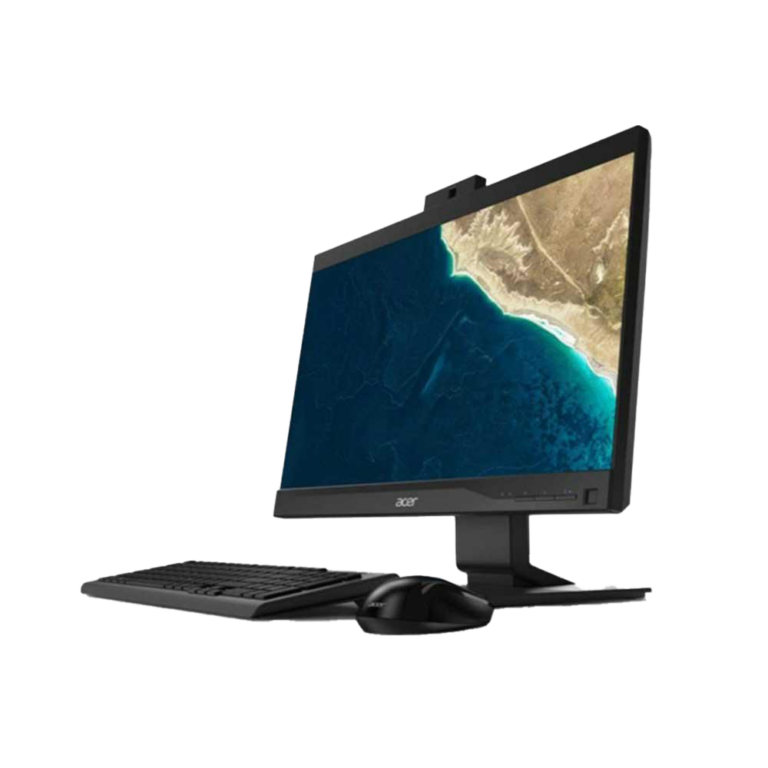
Sewa Veriton Z4 AIO (VZ4/0047) - New (TKDN) - 36 Bulan
Sewa Veriton Z4 AIO (VZ4/0047) - New (TKDN) - 24 Bulan
Sewa Veriton Z4 AIO (VZ4/0047) - New (TKDN) - 18 Bulan
Sewa Veriton Z4 AIO (VZ4/0047) - New (TKDN) - 12 Bulan
Sewa Veriton Z4 AIO (VZ4/0032) - New (TKDN) - 36 Bulan
Sewa Veriton Z4 AIO (VZ4/0032) - New (TKDN) - 24 Bulan
Sewa Veriton Z4 AIO (VZ4/0032) - New (TKDN) - 18 Bulan
Sewa Veriton Z4 AIO (VZ4/0032) - New (TKDN) - 12 Bulan
Cara Sharing Printer ke Komputer Lain
Secara umum, proses sharing printer dilakukan dengan mengaktifkan fitur berbagi printer pada komputer utama yang terhubung langsung ke printer. Setelah itu, perangkat lain dapat mengakses printer tersebut melalui jaringan yang sama.
Meskipun tampilan pengaturannya berbeda pada setiap versi Windows, langkah dasarnya sebenarnya hampir serupa. Berikut cara sharing printer berdasarkan versi Windows yang digunakan.
1. Windows 7
Cara sharing printer di Windows 7 dimulai dengan mengatur setting awal pada komputer server yang terhubung ke printer. Berikut langkah-langkahnya:
- Hubungkan printer ke komputer utama terlebih dahulu.
- Pastikan printer sudah terinstal dan dapat digunakan dengan normal.
- Buka menu Control Panel.
- Pilih menu Network and Sharing Center.
- Klik Change advanced sharing setting.
- Pilih profil jaringan yang sesuai.
- Aktifkan File and printer sharing.
- Klik Save changes.
Kemudian, dilanjutkan dengan mengaktifkan fitur Sharing Printer dari komputer server, caranya:
- Buka menu Control Panel pada komputer yang terhubung langsung ke printer.
- Pilih menu Devices and Printers.
- Cari printer yang ingin dibagikan dalam jaringan.
- Klik kanan pada printer tersebut, lalu pilih Printer Properties.
- Masuk ke tab Sharing.
- Aktifkan opsi Share this printer dengan mencentang kotak yang tersedia.
- Jika diperlukan, Anda dapat mengganti nama printer agar lebih mudah dikenali pengguna lain.
- Klik OK untuk menyimpan pengaturan.
Setelah fitur sharing aktif, komputer lain dalam jaringan yang sama dapat mulai terhubung ke printer tersebut. Berikut caranya:
- Buka menu Control Panel pada komputer lain yang ingin menggunakan printer.
- Pilih menu Devices and Printers.
- Klik opsi Add Printer.
- Pilih menu Add a network, wireless, or Bluetooth printer.
- Jika printer belum muncul, klik opsi The printer that I want isn’t listed.
- Pilih Select a shared printer by name.
- Masukkan alamat IP komputer server pada kolom yang tersedia.
- Cari dan pilih printer yang ingin digunakan.
- Klik Next lalu ikuti proses pengaturan hingga selesai.
- Setelah proses instalasi selesai, printer sudah dapat digunakan untuk mencetak dokumen dari perangkat tersebut.
Baca Juga : Simak! Begini Cara Mengubah Powerpoint Menjadi Video
2. Windows 10
Windows 10 memiliki tampilan pengaturan yang lebih sederhana sehingga proses sharing printer bisa dilakukan dengan lebih praktis. Sebelum memulai, pastikan fitur Network Discovery sudah aktif agar printer lebih mudah terdeteksi dalam jaringan WiFi maupun LAN.
Langkah-langkah cara sharing printer di Windows 10 adalah sebagai berikut:
- Buka menu Settings melalui ikon roda gigi pada Start Menu.
- Pilih menu Devices lalu masuk ke bagian Printers & Scanners.
- Cari printer yang ingin dibagikan ke perangkat lain.
- Klik printer tersebut, kemudian pilih Manage.
- Masuk ke menu Printer Properties.
- Buka tab Sharing pada jendela pengaturan.
- Centang opsi Share This Printer untuk mengaktifkan fitur berbagi printer.
- Masukkan nama printer agar lebih mudah dikenali oleh pengguna lain.
- Klik Apply lalu pilih OK untuk menyimpan pengaturan.
Setelah printer berhasil dibagikan, perangkat lain dalam jaringan yang sama dapat mulai terhubung ke printer tersebut. Berikut langkah-langkahnya:
- Buka menu Start pada komputer atau laptop lain.
- Masuk ke menu Settings.
- Pilih Devices lalu buka bagian Printers & Scanners.
- Klik opsi Add a Printer or Scanner.
- Tunggu hingga sistem menampilkan daftar printer yang tersedia.
- Pilih printer sharing yang ingin digunakan.
- Klik Add Device untuk menyelesaikan proses instalasi.
- Setelah selesai, printer sudah dapat digunakan untuk mencetak dokumen dari perangkat tersebut.
Baca juga: Komponen Infrastruktur IT, Tujuan, & Penggunaan dalam Bisnis
Cara Sharing Printer dengan WiFi
Secara umum, sharing printer menggunakan WiFi menjadi pilihan yang cukup praktis karena tidak memerlukan banyak kabel tambahan. Metode ini cocok digunakan pada kantor modern yang sudah menggunakan jaringan wireless sebagai sistem utama.
Berikut langkah-langkah sharing printer dengan WiFi:
- Pastikan printer mendukung koneksi jaringan atau terhubung ke komputer utama.
- Hubungkan komputer utama ke jaringan WiFi kantor atau perusahaan.
- Pastikan seluruh perangkat menggunakan jaringan WiFi yang sama.
- Aktifkan fitur sharing printer pada komputer utama.
- Buka menu pencarian printer pada perangkat lain.
- Cari nama printer yang sudah dibagikan.
- Tambahkan printer ke perangkat kerja yang dibutuhkan.
- Lakukan uji coba cetak dokumen untuk memastikan printer dapat digunakan.
Metode ini membantu meningkatkan fleksibilitas kerja karena pengguna dapat mencetak dokumen dari berbagai perangkat tanpa perlu berpindah tempat.
Itulah penjelasan mengenai cara sharing printer yang perlu Anda pahami. Dengan memahami cara sharing printer, perusahaan dapat mengoptimalkan penggunaan perangkat kerja agar lebih efisien dan praktis. Sistem ini tidak hanya membantu mempermudah proses cetak dokumen, tetapi juga mendukung produktivitas tim dalam aktivitas operasional sehari-hari.
Selain memastikan kebutuhan printer berjalan optimal, penting juga bagi perusahaan untuk didukung perangkat kerja yang sesuai dengan kebutuhan bisnis. Jika Anda membutuhkan solusi perangkat yang lebih fleksibel tanpa investasi besar di awal, Asani menyediakan layanan sewa perangkat IT untuk berbagai kebutuhan operasional perusahaan.
Lihat katalog Asani dan ajukan penawaran sekarang untuk menemukan solusi sewa laptop yang sesuai dengan kebutuhan operasional bisnis Anda. Anda juga dapat mengecek berbagai promo termurah agar mendapatkan harga yang lebih efisien. Untuk informasi lebih lanjut, Anda bisa menghubungi kami melalui WhatsApp atau email cs@asani.co.id.
Baca juga: Rata-Rata Umur Laptop Berapa Tahun? Ini Penjelasannya!