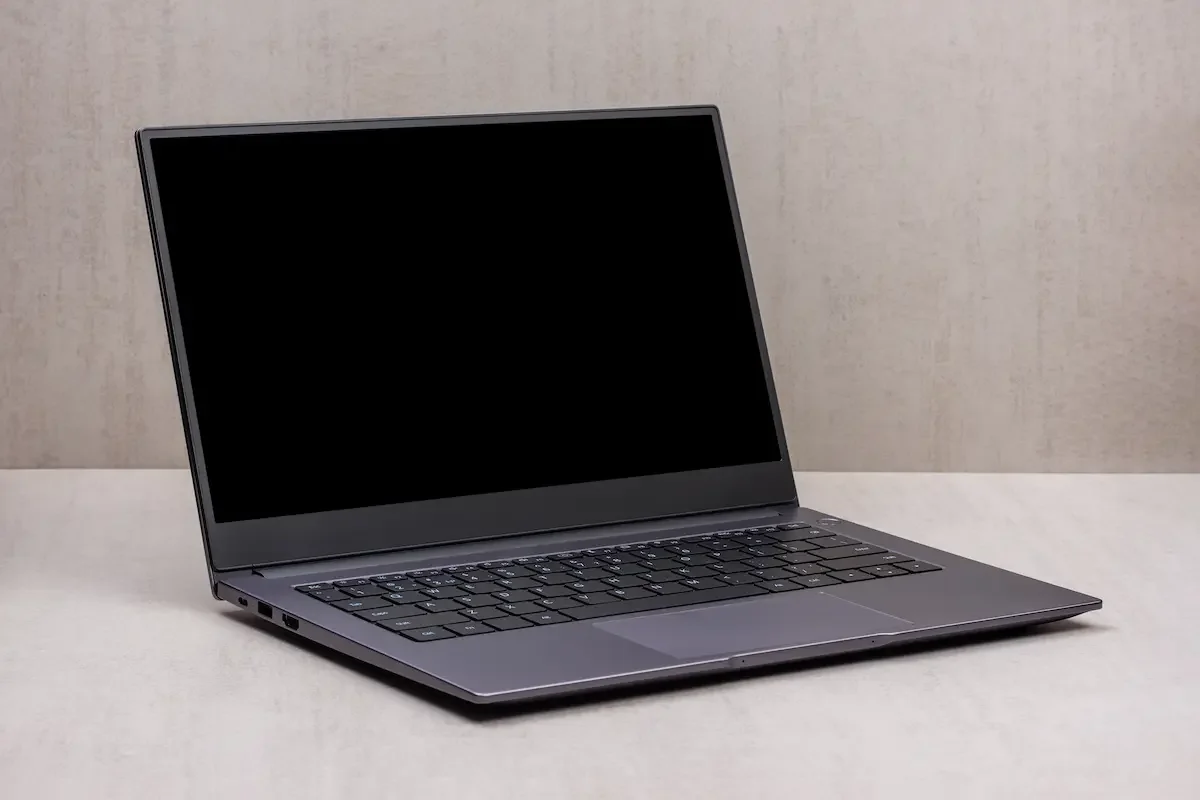
Keyboard di laptop tidak muncul atau tidak berfungsi bisa membuat pekerjaan menjadi terhambat. Masalah ini sering terjadi pada Windows 10 dan Windows 11, terutama ketika keyboard internal error atau tidak merespons. Sebagai salah satu komponen penting pada laptop, tentunya cara kerja keyboard yang efektif sangat dibutuhkan oleh pengguna.
Untungnya, ada beberapa cara memunculkan keyboard di laptop, baik menggunakan fitur on-screen keyboard maupun memperbaiki pengaturan sistem. Yuk, simak ulasan cara mengaktifkan keyboard di layar laptop pada artikel ini!

Cara Memunculkan Keyboard di Laptop
Bagaimana cara menggunakan keyboard di layar laptop? Setelah mengetahui penyebab keyboard bawaan laptop tidak berfungsi, Anda bisa mengikuti beberapa cara menampilkan keyboard di layar laptop di bawah ini untuk mengaktifkan keyboard virtual pada layar laptop.
Bagaimana cara keluarkan keyboard di layar? Adapun cara-cara memunculkan keyboard on screen yang bisa Anda coba sendiri, antara lain yaitu:
1. Menggunakan Taskbar Windows
Cara memunculkan keyboard layar di laptop yang pertama dapat dilakukan dengan menggunakan taskbar Windows.
Taskbar Windows biasanya terletak di bagian bawah layar laptop dan berfungsi sebagai tempat menyimpan shortcut program paling sering digunakan serta menampilkan daftar aplikasi yang sedang berjalan.
Adapn cara memunculkan keyboard di laptop menggunakan Taskbar Windows adalah:
- Pertama, pada bagian Task view silakan klik kanan.
- Lalu, akan muncul tab baru dan pilih opsi Show touch keyboard button.
- Jika sudah, akan muncul ikon keyboard.
- Klik ikon tersebut, maka keyboard akan muncul di layar laptop.
- Selesai.
Langkah di atas bisa dijadikan sebagai cara memunculkan keyboard di layar laptop Windows 7 hingga 10.
Baca juga: 12 Cara Mengatasi Touchpad Laptop Tidak Berfungsi, Mudah!
2. Menggunakan Kotak Dialog Run
Cara mengaktifkan keyboard laptop di layar selanjutnya adalah dengan menggunakan kotak Dialog Run.
Kotak Dialog Run pada sistem operasi Windows berfungsi sebagai alat untuk membuka program dan aplikasi, termasuk memunculkan keyboard di layar laptop.
Menampilkan keyboard pada laptop cukup mudah, yaitu dengan memasukkan perintah atau nama file yang ingin dijalankan secara langsung.
Berikut panduan menggunakan kotak Dialog Run untuk memunculkan keyboard laptop:
- Pertama, untuk membuka kotak Dialog Run, tekan tombol Windows + R pada keyboard.
- Kemudian, akan muncul kotak Run.
- Ketik osk pada kotak Dialog Run, lalu tekan Enter atau Ok.
- Tunggu beberapa saat, dan keyboard akan muncul pada layar laptop.
- Selesai.
3. Melalui Control Panel
Lalu, untuk mengetahui on screen keyboard ada di mana, Anda bisa menggunakan Control Panel.
Adapun cara memunculkan keyboard di komputer adalah sebagai berikut:
- Pertama, buka Control Panel pada laptop
- Kemudian, akan muncul tab baru dan pilih opsi Ease of access.
- Lalu pilih opsi Ease of Access Center.
- Selanjutnya, klik opsi Use the computer without a mouse or keyboard.
- Setelah itu, centang opsi On-Screen Keyboard.
- Selesai, dan tunggu beberapa saat hingga keyboard virtual muncul di layar laptop.
Cara ini biasanya dipakai saat ingin mengatur fitur aksesibilitas sekaligus bisa menjadi cara memunculkan keyboard di laptop Windows10, Windows8, atau versi lainnya.
4. Melalui Command Prompt
Banyak yang tidak tahu kalau Command Prompt juga bisa digunakan untuk memunculkan keyboard layar laptop. Cara menampilkan keyboard di layar laptop melalui Command Prompt dapat dikatakan cukup mudah.
Berikut cara memunculkan keyboard di layar laptop dengan Command Prompt:
- Cara mengaktifkan keyboard di layar laptop yang pertama adalah pada bar pencarian, ketik Command Prompt, lalu klik untuk membukanya.
- Kemudian, akan muncul tab baru lalu ketik Ok dan tekan Enter.
- Selesai, keyboard virtual secara otomatis akan muncul di layar laptop.
Metode ini sangat cocok kalau menu pengaturan sedang error atau tidak bisa dibuka.
5. Melalui Cortana
Kalau tidak ingin ribet, kamu juga bisa menggunakan Search/Cortana untuk memunculkan keyboard di laptop dengan simpel dan aman bagi semua pengguna Windows.
Berikut cara mengeluarkan keyboard di laptop melalui Cortana (Search):
- Pertama, pada kolom pencarian Cortana ketik On Screen Keyboard.
- Kemudian, akan muncul tab yang menunjukkan hasil pencarian.
- Lalu, klik dua kali pada opsi On Screen Keyboard.
- Dalam beberapa saat keyboard akan muncul di layar laptop Anda.
- Selesai.
6. Melalui Setting Windows
Jika bingung harus menggunakan Ctrl apa untuk memunculkan keyboard, Anda bisa mencoba cara menampilkan keyboard laptop di layar lainnya melalui Setting Windows.
Berikut cara menampilkan keyboard di layar laptop yang bisa Anda ikuti:
- Pertama, klik ikon Windows di pojok kiri bawah dan buka Setting Windows, atau Anda juga bisa menekan fungsi Windows + i.
- Kemudian, pilih opsi Ease of Access.
- Setelah itu, akan muncul tab baru lalu scroll ke bawah, hingga muncul opsi Keyboard.
- Aktifkan pilihan Use the On-screen Keyboard di sebelah kanan.
- Selesai, keyboard akan muncul di layar laptop Anda.
Langkah di atas bisa menjadi cara memunculkan keyboard di laptop Windows8, Windows7, hingga Windows10.
7. Menggunakan Keyboard Fisik
Kalau keyboard laptop benar-benar tidak bisa digunakan dan keyboard virtual sulit untuk diakses, solusi tercepat adalah menggunakan keyboard eksternal USB.
Cukup colok ke port USB, biasanya Windows akan langsung mendeteksi tanpa perlu instalasi tambahan. Ini bisa menjadi solusi praktis sebelum Anda memutuskan untuk memperbaiki keyboard internal.
8. Membawa Laptop ke Service Center
Jika semua cara memunculkan keyboard di layar laptop sudah dicoba tapi tetap tidak berhasil, kemungkinan ada kerusakan hardware seperti:
- Kabel fleksibel keyboard terlepas
- Kerusakan IC keyboard
- Kerusakan akibat cairan
Dalam kondisi seperti ini, sebaiknya langsung periksa ke teknisi agar tidak semakin parah. Asani bisa menjadi solusi praktis dalam memenuhi kebutuhan laptop dan dapat membantu dengan layanan penyewaan perangkat IT berkualitas dengan harga terjangkau

Sewa Lenovo ThinkPad T480 - Refurbished - 24 Bulan
Sewa Lenovo ThinkPad T480 - Refurbished - 12 Bulan
Sewa Lenovo ThinkPad T480 - Refurbished - 18 Bulan
Sewa Lenovo ThinkPad T480 - Refurbished - 6 Bulan
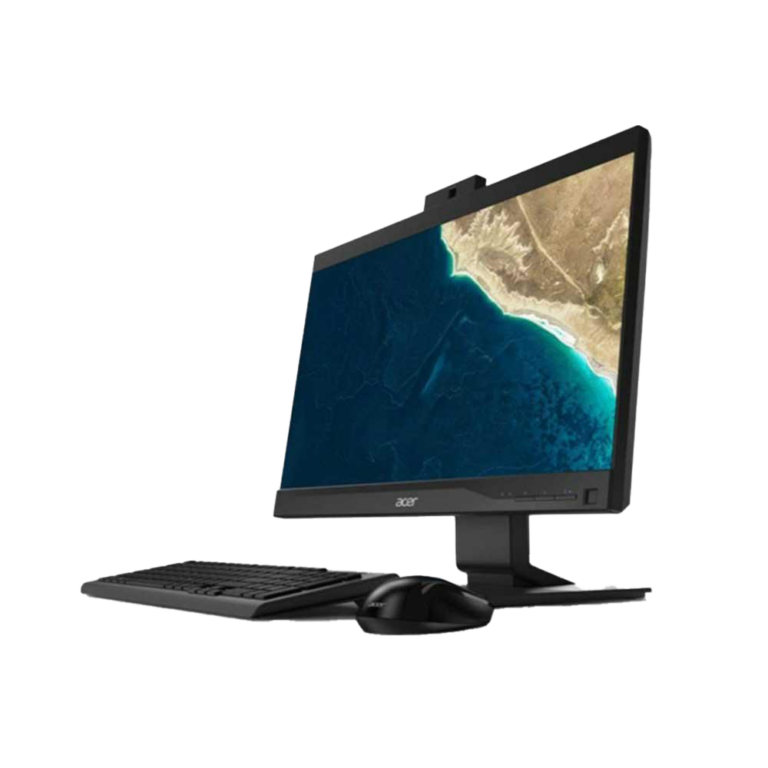
Sewa Veriton Z4 AIO (VZ4/0047) - New (TKDN) - 36 Bulan
Sewa Veriton Z4 AIO (VZ4/0047) - New (TKDN) - 24 Bulan
Sewa Veriton Z4 AIO (VZ4/0047) - New (TKDN) - 18 Bulan
Sewa Veriton Z4 AIO (VZ4/0047) - New (TKDN) - 12 Bulan
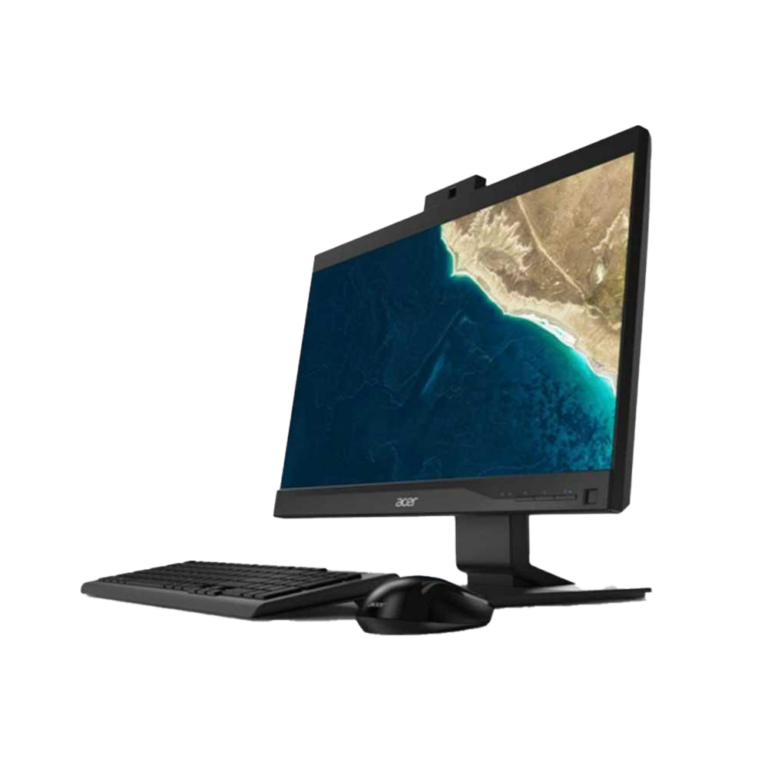
Sewa Veriton Z4 AIO (VZ4/0032) - New (TKDN) - 36 Bulan
Sewa Veriton Z4 AIO (VZ4/0032) - New (TKDN) - 24 Bulan
Sewa Veriton Z4 AIO (VZ4/0032) - New (TKDN) - 18 Bulan
Sewa Veriton Z4 AIO (VZ4/0032) - New (TKDN) - 12 Bulan
Penyebab Keyboard Laptop Tidak Berfungsi
Saat keyboard laptop tiba-tiba tidak merespons, pekerjaan dan aktivitas sehari-hari bisa terganggu. Ada beberapa penyebab yang mungkin menjadi alasan mengapa keyboard laptop tidak berfungsi dengan baik. Berikut adalah beberapa penyebab umum beserta penjelasannya.
1. Driver Keyboard Bermasalah
Salah satu penyebab paling umum adalah driver keyboard yang rusak atau belum diperbarui. Driver adalah perangkat lunak yang menghubungkan sistem operasi dengan perangkat keras.
Driver yang error atau belum diperbarui bisa membuat keyboard tidak terdeteksi sistem, biasanya terjadi setelah update Windows. Solusinya bisa dengan update driver melalui Device Manager atau restart sistem.
2. Kotoran atau Debu pada Tombol
Debu atau kotoran yang menumpuk di bawah tombol keyboard dapat menghalangi mekanisme tombol sehingga menyebabkan beberapa atau seluruh tombol tidak berfungsi. Debu kecil yang tersembunyi bisa membuat keyboard terasa macet atau tidak responsif.
3. Koneksi Fleksibel Keyboard Terlepas
Pada laptop, keyboard terhubung ke motherboard menggunakan kabel fleksibel. Jika kabel fleksibel ini longgar atau terlepas, keyboard bisa tidak berfungsi sama sekali. Biasanya, ini terjadi setelah laptop dibongkar atau terkena benturan keras.
4. Kerusakan Fisik
Keyboard yang tidak sengaja terkena tumpahan cairan, dijatuhkan, atau terpapar tekanan fisik berlebih dapat mengalami kerusakan. Kerusakan fisik pada komponen dalam keyboard bisa menyebabkan tombol tidak lagi berfungsi.
5. Perangkat Lunak atau Sistem Operasi Bermasalah
Terkadang, masalah pada sistem operasi, seperti pembaruan yang gagal atau konflik dengan perangkat lunak tertentu, dapat menyebabkan keyboard berhenti merespons. Ini terutama terjadi setelah update besar pada sistem operasi atau jika laptop terinfeksi virus.
6. Pengaturan Keyboard yang Tidak Tepat
Beberapa pengaturan pada laptop, seperti “Filter Keys” atau “Sticky Keys,” dapat mengubah cara keyboard bekerja. Pengaturan ini, jika diaktifkan secara tidak sengaja, bisa menyebabkan keyboard merespons dengan lambat atau bahkan tidak merespons sama sekali.
7. Mode Sleep atau Hibernate
Laptop yang berada dalam mode sleep atau hibernate dalam waktu lama terkadang dapat membuat keyboard tidak berfungsi ketika dihidupkan kembali. Ini disebabkan oleh bug kecil dalam sistem yang membuat keyboard tidak merespons sampai laptop direstart.
8. Overheating
Panas berlebihan pada laptop dapat memengaruhi performa berbagai komponen, termasuk keyboard. Saat laptop overheat, sirkuit keyboard mungkin mengalami gangguan, yang menyebabkan beberapa atau semua tombol tidak berfungsi dengan baik.
9. Virus atau Malware
Beberapa virus atau malware dapat memengaruhi fungsi perangkat keras termasuk keyboard. Jika keyboard Anda tiba-tiba berhenti berfungsi, terutama setelah mengunduh file mencurigakan, ada kemungkinan bahwa sistem terkena virus yang mengganggu kinerja keyboard.
Baca Juga: SSD Tidak Terbaca di BIOS? Begini Cara Lengkap Mengatasnya!
10. Masalah pada BIOS
BIOS yang bermasalah juga dapat menyebabkan keyboard tidak berfungsi, terutama saat booting. Pengaturan BIOS yang salah atau kerusakan pada firmware dapat menghalangi sistem untuk mengenali keyboard.
Hal ini bisa disebabkan oleh beberapa faktor seperti penggunaan yang terlalu sering, ketidakhati-hatian dalam penggunaan, atau usia keyboard.
Namun, sebelum terburu-buru untuk menghubungi service center, Anda bisa mencoba mengikuti beberapa cara memunculkan keyboard manual di laptop, seperti yang akan dijelaskan di bawah ini.
Tapi, jika Anda ingin hemat untuk penyediaan laptop dan lainnya, coba cek promo di Asani saja!
Cara Merawat Keyboard
Bagaimana cara menggunakan keyboard laptop dengan aman? Untuk mencegah keyboard di laptop tidak berfungsi, tentu Anda harus merawatnya dengan baik. Berikut beberapa tips merawat keyboard yang perlu diketahui.
1. Bersihkan Secara Rutin
Debu dan kotoran bisa dengan mudah menumpuk di sela-sela tombol keyboard. Membersihkan keyboard secara rutin sangat penting untuk mencegah kerusakan mekanisme tombol. Anda bisa menggunakan kuas kecil atau kompresor udara untuk membersihkan debu yang sulit dijangkau.
2. Hindari Makan dan Minum di Dekat Laptop
Tumpahan makanan dan minuman adalah salah satu penyebab umum kerusakan keyboard. Untuk mencegah masalah ini, sebaiknya hindari makan atau minum di dekat laptop. Jika cairan tumpah di atas keyboard, segera matikan laptop dan keringkan keyboard untuk meminimalkan kerusakan.
3. Gunakan Pelindung Keyboard (Keyboard Cover)
Pelindung keyboard atau keyboard cover bisa melindungi tombol dari debu, kotoran, dan tumpahan cairan. Ini adalah solusi sederhana namun efektif untuk menjaga kebersihan dan keawetan keyboard. Pastikan keyboard cover sesuai dengan ukuran dan jenis keyboard laptop Anda.
4. Jangan Menekan Tombol Terlalu Keras
Menekan tombol keyboard terlalu keras bisa mempercepat kerusakan mekanisme di dalamnya. Cobalah untuk mengetik dengan lembut dan tanpa tekanan berlebihan agar tombol tetap responsif dalam jangka panjang.
5. Gunakan Keyboard Eksternal saat Bekerja Lama
Jika Anda sering menggunakan laptop untuk bekerja dalam waktu yang lama, menggunakan keyboard eksternal bisa menjadi alternatif yang baik. Ini akan mengurangi keausan pada keyboard laptop dan juga memberikan kenyamanan lebih saat mengetik.
6. Jangan Membuka atau Membongkar Keyboard Sendiri
Jika Anda mengalami masalah dengan keyboard, hindari membongkarnya sendiri kecuali Anda benar-benar paham cara kerja komponen tersebut. Membuka keyboard tanpa pengetahuan yang cukup bisa menyebabkan kerusakan lebih lanjut pada kabel fleksibel atau bagian lainnya.
7. Hindari Menindih Laptop dengan Barang Berat
Meletakkan barang-barang berat di atas laptop saat tertutup bisa memberikan tekanan pada keyboard dan menyebabkan kerusakan fisik pada tombol. Pastikan laptop selalu ditempatkan di tempat yang aman dan bebas dari benda berat.
8. Periksa dan Bersihkan secara Berkala dengan Cairan Khusus
Jika diperlukan, Anda bisa membersihkan tombol keyboard menggunakan kain microfiber yang dibasahi dengan cairan pembersih khusus. Hindari penggunaan cairan berbasis alkohol yang bisa merusak permukaan tombol. Usapkan kain secara lembut agar tidak merusak tulisan pada tombol.
9. Jaga Laptop dari Suhu Ekstrem
Suhu yang terlalu panas atau terlalu dingin dapat mempengaruhi kinerja komponen internal laptop, termasuk keyboard. Hindari menggunakan laptop di bawah sinar matahari langsung atau di tempat yang sangat dingin, dan selalu pastikan laptop memiliki ventilasi yang baik.
10. Restart Laptop secara Berkala
Terkadang, masalah pada keyboard tidak terkait dengan perangkat keras, melainkan dengan perangkat lunak. Restart laptop secara berkala dapat membantu membersihkan memori sistem dan mengatasi masalah sementara pada keyboard, seperti tombol yang tidak merespons.
Dengan melakukan tips merawat keyboard di atas, Anda dapat memperpanjang masa pakai komponen penting laptop ini dan memastikan kinerjanya tetap optimal.
Nah, itulah beberapa cara memunculkan keyboard di layar laptop dengan mudah dan cepat.
Jangan lupa untuk mencoba satu persatu cara tersebut sampai masalah cara aktifkan keyboard komputer Anda teratasi.
Namun, jika masalah masih berlanjut, sebaiknya segera konsultasikan dengan teknisi atau Anda bisa menggunakan jasa penyewaan laptop dan perangkat IT lainnya dari Asani.
Asani hadir sebagai solusi praktis dan terjangkau dalam menyediakan kebutuhan perangkat IT berkualitas untuk perusahaan Anda.
Dapatkan manfaat lebih dengan menggunakan perangkat IT dari Asani seperti layanan IT support dan Dashboard Asset Management.
Jangan ragu untuk menghubungi Asani sekarang dan rasakan pengalaman berkomputasi yang lebih lancar juga produktif!
Baca juga: 5 Cara Mengatasi Layar Laptop Bergerak Sendiri, Mudah!
Related posts
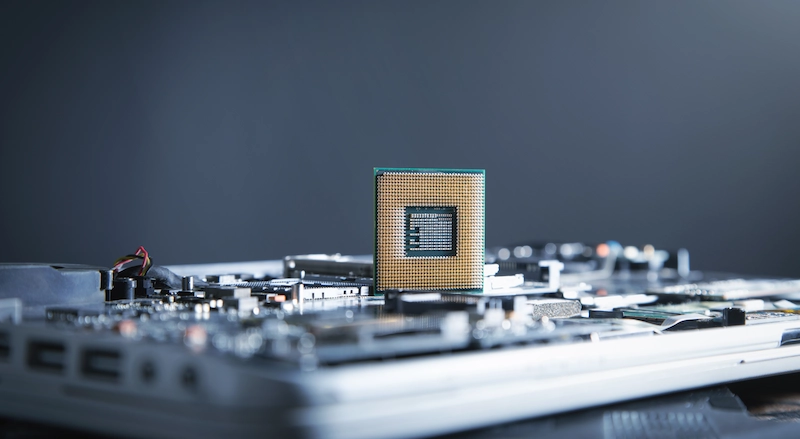
25 Urutan Processor Laptop Terbaik dari Intel dan AMD 2026
Memilih jenis processor laptop terbaik merupakan suatu keharusan, terutama jika pekerjaan sehari-hari Anda berkaitan dengan desain, editing , ataupun g …

25 Rekomendasi Laptop untuk Desain Grafis 2026 Terbaik
Rekomendasi laptop untuk desain grafis menjadi informasi krusial bagi para profesional maupun pemula di bidang kreatif yang membutuhkan perangkat mump …