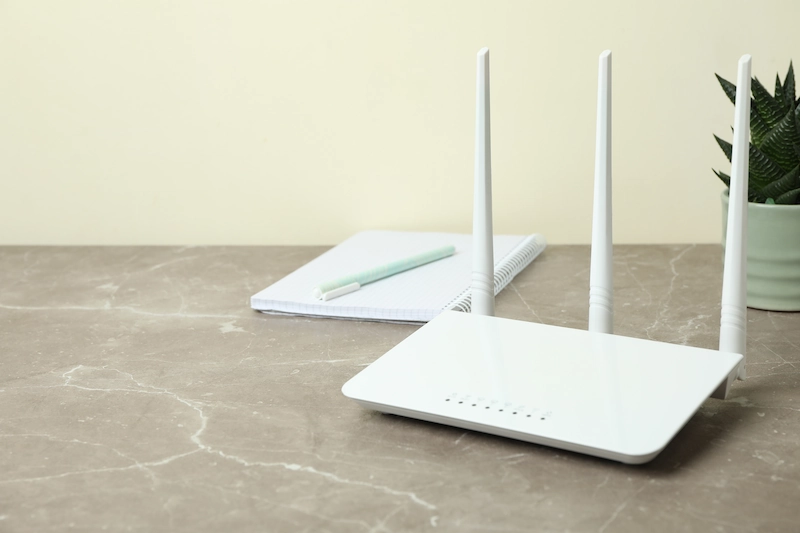
Router merupakan salah satu perangkat yang penting dalam penggunaan jaringan internet. Maka dari itu, Anda perlu mengetahui cara setting router TP Link agar bisa menggunakan perangkat tersebut secara optimal.
Salah satu fungsi router adalah untuk menyebarkan sinyal Wi-Fi sehingga dapat digunakan banyak perangkat secara mudah. Bagi Anda yang masih belum mengetahui bagaimana cara aktifkan TP Link, simak artikel ini sampai akhir.

Apa itu Router?
Sebelum melanjutkan ke pembahasan cara mengatur router TP Link, sebaiknya Anda perlu mengetahui terlebih dahulu apa itu router. Router adalah perangkat keras yang dapat mentransmisikan paket data dari jaringan internet sehingga memungkinan beberapa perangkat lain untuk menggunakan koneksi internet yang sama.
Sering kali, router dianggap sama dengan modem. Padahal, kedua perangkat tersebut berbeda. Modem merupakan perangkat yang dapat mengubah sinyal dari layanan internet menjadi sinyal digital sehingga sinyal tersebut dapat digunakan perangkat lain.
Namun, modem hanya bisa mengirimkan sinyal tersebut ke satu perangkat saja. Maka dari itu, modem memerlukan router agar sinyal digital yang dihasilkan bisa dipakai banyak perangkat.
Jika mengalami masalah jaringan seperti sinyal Wi-Fi putus nyambung, maka Anda bisa memeriksa kedua perangkat tersebut karena modem dan router merupakan dua perangkat yang berperan penting dalam koneksi jaringan internet.
Pada dasarnya, terdapat dua jenis router, yakni router wireless dan router kabel. Kedua jenis router ini memiliki fungsi yang sama, yakni untuk mentransmisikan paket data agar bisa digunakan beberapa perangkat.
Untuk router wireless, router tersebut dapat melakukan transmisi paket data tanpa memerlukan kabel. Lalu, untuk router kabel, router ini memerlukan kabel LAN untuk dapat melakukan transmisi data ke banyak perangkat.
Baca juga: 6 Cara Mematikan Laptop yang Ngehang dengan Mudah, Yuk Coba!
Sewa Lenovo ThinkPad T480 - Refurbished - 24 Bulan
Sewa Lenovo ThinkPad T480 - Refurbished - 12 Bulan
Sewa Lenovo ThinkPad T480 - Refurbished - 18 Bulan
Sewa Lenovo ThinkPad T480 - Refurbished - 6 Bulan
Sewa Veriton Z4 AIO (VZ4/0047) - New (TKDN) - 36 Bulan
Sewa Veriton Z4 AIO (VZ4/0047) - New (TKDN) - 24 Bulan
Sewa Veriton Z4 AIO (VZ4/0047) - New (TKDN) - 18 Bulan
Sewa Veriton Z4 AIO (VZ4/0047) - New (TKDN) - 12 Bulan
Sewa Veriton Z4 AIO (VZ4/0032) - New (TKDN) - 36 Bulan
Sewa Veriton Z4 AIO (VZ4/0032) - New (TKDN) - 24 Bulan
Sewa Veriton Z4 AIO (VZ4/0032) - New (TKDN) - 18 Bulan
Sewa Veriton Z4 AIO (VZ4/0032) - New (TKDN) - 12 Bulan
Cara Setting Router TP Link
Sebelum mengatur router, sebaiknya Anda perlu menyiapkan beberapa hal, seperti kabel LAN, tempat meletakkan router dan stopkontak.
Selain itu, pastikan Anda memilih tempat yang sesuai sehingga sinyal yang dipancarkan router bisa menjangkau seluruh area. Jika sudah menyiapkan beberapa hal tersebut, maka Anda bisa mengikuti beberapa cara mengaktifkan TP Link berikut ini.
Baca Juga : 8 Cara Konfigurasi Switch Cisco Mudah & Efisien
Melalui HP
Pada dasarnya, ada dua cara setting router TP Link yang bisa dilakukan, yang pertama adalah melalui HP. Perlu diketahui, terdapat beberapa perangkat yang tidak kompatibel untuk melakukan pengaturan ini.
Jadi pastikan HP Anda memiliki spesifikasi Android 4.0 atau iOS 7.0 ke atas agar dapat melakukan pengaturan router. Adapun cara mengatur router TP Link melalui HP adalah sebagai berikut.
1. Unduh Aplikasi TP Link Tether
Langkah pertama adalah dengan mengunduh aplikasi TP Link Tether. Aplikasi ini bisa Anda unduh secara gratis melalui Play Store maupun App Store. Dengan menggunakan aplikasi ini, HP Anda akan bisa terhubung ke router sehingga bisa melakukan pengaturan.
Baca Juga : Cara Memperbaiki Hardisk yang Tidak Terbaca
2. Hubungkan HP ke Router
Setelah berhasil menginstall aplikasi TP Link Tether ke HP, maka Anda bisa menghubungkan HP tersebut ke jaringan Wi-Fi router. Untuk menghubungkannya, Anda hanya perlu melakukan pencarian otomatis jaringan Wi-Fi pada HP Anda. Apabila jaringan router tersebut tidak terdeteksi, maka matikan pencarian otomatis tersebut dan ulangi kembali langkahnya. Jika sudah ketemu, maka Anda bisa langsung menghubungkannya.
3. Buat Pengaturan Baru
Setelah berhasil terhubung ke jaringan router, Anda bisa langsung melakukan pengaturan baru. Untuk melakukan hal tersebut, Anda perlu untuk masuk ke setting router TP Link. Cara masuk setting router TP Link sendiri sangat mudah, Anda cukup masuk ke bagian Quick Setup. Setelah berhasil masuk, lakukan langkah-langkah berikut ini.
- Isi seluruh bagian pada quick setup.
- Jika ingin mengubah password dan nama Wi-Fi, cari bagian network name dan password lalu ubah isinya.
- Setelah selesai mengisi seluruh bagian pada quick setup, termasuk pengaturan ulang password dan nama Wi-Fi, tekan tombol save.
- Tunggu prosesnya selama beberapa waktu. Ketika proses penyimpanan setting terbaru sudah selesai, klik finish.
Baca juga: 12 Cara Mengatasi Touchpad Laptop Tidak Berfungsi, Mudah!
Melalui Komputer
Selain melalui HP, Anda juga bisa mengatur router melalui komputer. Apabil komputer atau laptop Anda masih belum memiliki fitur Wi-Fi, maka Anda perlu menyiapkan kabel LAN dengan panjang yang cukup untuk menghubungkan komputer atau laptop ke router.
Setelah menyiapkan hal-hal tersebut, Anda bisa melakukan langkah-langkah mengatur router melalui komputer berikut ini:
1. Hubungkan Router ke Komputer
Langkah pertama adalah menghubungkan router ke komputer. JIka laptop atau komputer yang hendak digunakan sudah memiliki fitur Wi-Fi, maka Anda tinggal mengaktifkan Wi-Fi tersebut dan menyambungkannya ke jaringan router. Apabila tidak memiliki fitur Wi-Fi, maka Anda bisa menyambungkannya secara manual.
Siapkan kabel LAN dengan panjang kabel yang sesuai sehingga tidak akan menyulitkan Anda ketika melakukan pengaturan. Setelah itu, sambungkan kabel lan tersebut ke port LAN komputer dan router.
2. Lakukan Konfigurasi Jaringan
Untuk dapat melakukan konfigurasi jaringan, Anda perlu untuk masuk ke halaman admin router. Gunakan kode http://192.168.0.1/ atau http://192.168.1.1/. Dua kode tersebut merupakan kode umum yang biasanya digunakan untuk masuk ke dalam halaman admin router.
Namun, pada beberapa router juga memiliki kode yang berbeda. Maka dari itu, periksalah buku panduan untuk menemukan kode yang tepat.
Setelah berhasil masuk ke halaman admin, Anda perlu mengisi username dan password. Untuk dapat mengisinya, Anda bisa melihat informasi di buku panduan. Pada umumnya, bagian username dapat diisi dengan Admin, sedangkan untuk bagian password bisa dikosongi.
Baca Juga : Cara Memindahkan Kontak ke Gmail Mudah!
3. Lakukan Pengaturan Ulang
Setelah berhasil melakukan konfigurasi jaringan, maka Anda bisa melakukan pengaturan pada router TP Link. Adapun langkah-langkah melakukan pengaturan pada router TP Link adalah sebagai berikut.
- Langkah pertama, pilih opsi wireless 2,4 GHz, kemudian cari opsi wireless setting. Kemudian, klik kiri pada opsi tersebut.
- Apabila ingin mengganti nama Wi-Fi, pilih opsi wireless network name dan ubah namanya sesuai keinginan.
- Selanjutnya, cari opsi wireless security dan klik kiri. Pilih opsi WPA2-PSK untuk memasang password pada Wi-Fi Anda.
- Setelah itu, cari bagian password dan isi bagian tersebut dengan password yang dikehendaki.
- Setelah seluruh pengaturan selesai, klik save untuk menyimpan pengaturan tersebut.
Tunggu dulu! Sebelum lanjut baca, Anda harus tahu promo terbaru dari Asani. Ayo cek infonya denga klik tombol dibawah ini!
Cara Setting TP Link sebagai Access Point
Penggunaan mode Access Point dapat mempermudah Anda dalam menyebarkan jaringan baru yang berasal dari modem atau Access Point utama.
Dengan kata lain, ini memungkinkan Anda memperluas jangkauan jaringan WiFi yang sudah ada. Berikut langkah-langkah mengatur TP Link sebagai Access Point:
- Nyalakan perangkat TP Link Anda terlebih dahulu
- Hubungkan laptop atau HP ke jaringan WiFi TP Link
- Buka browser dan akses alamat http://192.168.0.1/
- Masukkan username dan password yang tertera di bagian belakang perangkat
- Klik Next untuk masuk ke halaman Quick Setup
- Pilih mode Access Point pada menu yang tersedia
- Pada bagian Wireless, isi SSID/nama WiFi sesuai keinginan Anda
- Buat password WiFi yang kuat dan mudah diingat
- Klik Next untuk melanjutkan
- Pada pengaturan Networking Setting LAN Type, pilih Static IP atau Dynamic IP sesuai dengan pengaturan Router utama Anda
- Klik Finish untuk menyimpan pengaturan dan tunggu hingga proses selesai
Baca Juga : 12+ Kriteria Memilih ISP dan Cara Memilih ISP yang Baik, Catat!
Perhitungan Jangkauan Router TP-Link
Selain mengetahui cara settingnya, Anda juga harus mengetahui seberapa jauh jangkauan sinyal WiFi yang bisa didapat ketika setting router TP-Link. Setiap frekuensi WiFi memiliki karakteristik berbeda, berikut gambaran perhitungan jarak jangkauannya:
1. WiFi 2,4 GHz
Jika menggunakan frekuensi wifi 2,4 GHz, maka jangkauannya akan lebih jauh. TP-Link bisa memberikan sinyal hingga 15–25 meter di dalam rumah. Jangkauannya mampu menembus dinding atau penghalang. Namun kekurangannya, kecepatan biasanya lebih rendah dibanding 5 GHz.
2. WiFi 5 GHz
Frekuensi WiFi 5 Ghz akan memberikan jangkauan lebih pendek, sekitar 10–15 meter di dalam rumah. Jenis TP-Link ini cocok untuk ruangan terbuka atau jarak dekat. Keunggulan utamanya adalah kecepatan yang tinggi dan lebih stabil untuk streaming atau gaming.
Tips Mengoptimalkan Kinerja Router TP Link
Untuk memastikan router TP Link Anda berfungsi optimal, berikut beberapa tips yang dapat Anda terapkan:
1. Posisikan Router di Tempat yang Tepat
Letakkan router di posisi tengah rumah atau kantor dan hindari penghalang seperti dinding tebal atau perabotan besar. Pastikan router berada pada posisi yang tinggi untuk mendapatkan jangkauan sinyal yang lebih luas.
2. Perbarui Firmware Router Secara Berkala
Firmware adalah sistem operasi internal router yang penting diperbarui untuk meningkatkan performa dan keamanan. Cara memperbarui firmware:
- Akses halaman admin router melalui browser
- Cari menu System Tools atau Administration
- Pilih Firmware Upgrade
- Unduh versi terbaru dari situs resmi TP Link
- Unggah file firmware yang telah diunduh
- Tunggu proses pembaruan selesai (jangan matikan router selama proses berlangsung)
3. Atur Kecepatan Transmisi Router
Anda dapat mengoptimalkan kecepatan transmisi router untuk meningkatkan jangkauan sinyal:
- Masuk ke halaman admin router
- Cari menu Wireless Settings
- Pilih Transmission Power
- Atur ke level tinggi untuk jangkauan lebih luas atau rendah untuk keamanan lebih baik
Sedikit info tambahan, bahwa sekarang Anda tidak perlu ribet untuk megatur penyediaan laptop perusahaan.
Asani siap membantu Anda! Klik tombol dibawah ini untuk proses penawaran terbaik Anda.
Minta Penawaran Terbaikmu Bersama Asani!
Mengatasi Masalah Umum pada Router TP Link
Berikut beberapa masalah umum yang sering terjadi pada router TP Link dan cara mengatasinya:
1. Router Tidak Dapat Diakses
Jika Anda tidak dapat mengakses halaman admin router, coba langkah berikut:
- Pastikan koneksi kabel antara komputer dan router terpasang dengan benar
- Reset router dengan menekan tombol reset selama 10 detik
- Periksa alamat IP yang digunakan (biasanya 192.168.0.1 atau 192.168.1.1)
- Coba gunakan alamat alternatif seperti http://tplinkwifi.net
Baca Juga : 12 Cara Mengedit File PDF di HP dan Laptop dengan Mudah
2. Sinyal WiFi Lemah
Untuk mengatasi sinyal WiFi yang lemah:
- Periksa posisi router, pastikan tidak ada penghalang
- Atur ulang saluran WiFi untuk menghindari interferensi
- Aktifkan fitur beamforming jika tersedia pada model router Anda
- Pertimbangkan untuk menambah repeater atau access point tambahan
3. Koneksi Internet Terputus-putus
Jika koneksi internet sering terputus:
- Periksa kabel yang terhubung ke modem dan router
- Restart modem dan router
- Periksa pengaturan MTU pada halaman admin router
- Hubungi penyedia layanan internet jika masalah berlanjut
Itulah beberapa informasi mengenai cara setting router TP Link yang perlu Anda ketahui. Seperti yang sudah dibahas sebelumnya, dengan adanya router, penggunaan jaringan internet akan jadi lebih mudah dan praktis. Buat Anda yang sedang mencari router untuk mendukung kegiatan bisnis, Anda bisa menyewanya di Asani.
Perlu diketahui, menyewa lebih hemat daripada membeli. Dengan menyewa, Anda bisa menggunakan langsung router-nya karena sudah termasuk pemasangan gratis. Hal tersebut tentunya lebih hemat jika dibandingkan harus membeli peralatan setiap kali tipe terbaru diluncurkan.
Asani menyediakan berbagai macam router dan peralatan IT lainnya yang dapat membantu kegiatan bisnis Anda. Jika Anda tertarik untuk menyewa peralatan dari Asani, Anda bisa mengecek katalog sewa kami. Jadi, tunggu apalagi? Segera minta penawaran dengan menghubungi WhatsApp kami atau kirim email ke cs@asani.co.id. Yuk, sewa router dan peralatan IT lainnya di Asani untuk mendukung kegiatan bisnis Anda.
Baca juga: 6 Cara Mengetahui Spesifikasi Laptop dengan Cepat dan Mudah